# 热门搜索 #
大模型
人工智能
openai
融资
chatGPT
昨天折腾了大半天,我终于把一个会发光的小硬件「烧」好了,给它起了个名字叫 Claude Code Light ,非常炫酷:

它能跟着 Claude Code 的 Hooks 自动换灯效。也就是说,Claude Code 干活干到哪一步,它就用对应的灯光提醒我现在到了哪一步。
做它的理由是因为 Claude Code 干起活来经常要好几分钟,中途还会停下来等我授权。我一般会切到别的窗口忙自己的,结果它早就停在那等我了,我往往还注意不到,经常耽误时间。
有了这盏灯,它现在是什么状态,我扫一眼桌面就知道,不用一直盯着屏幕。
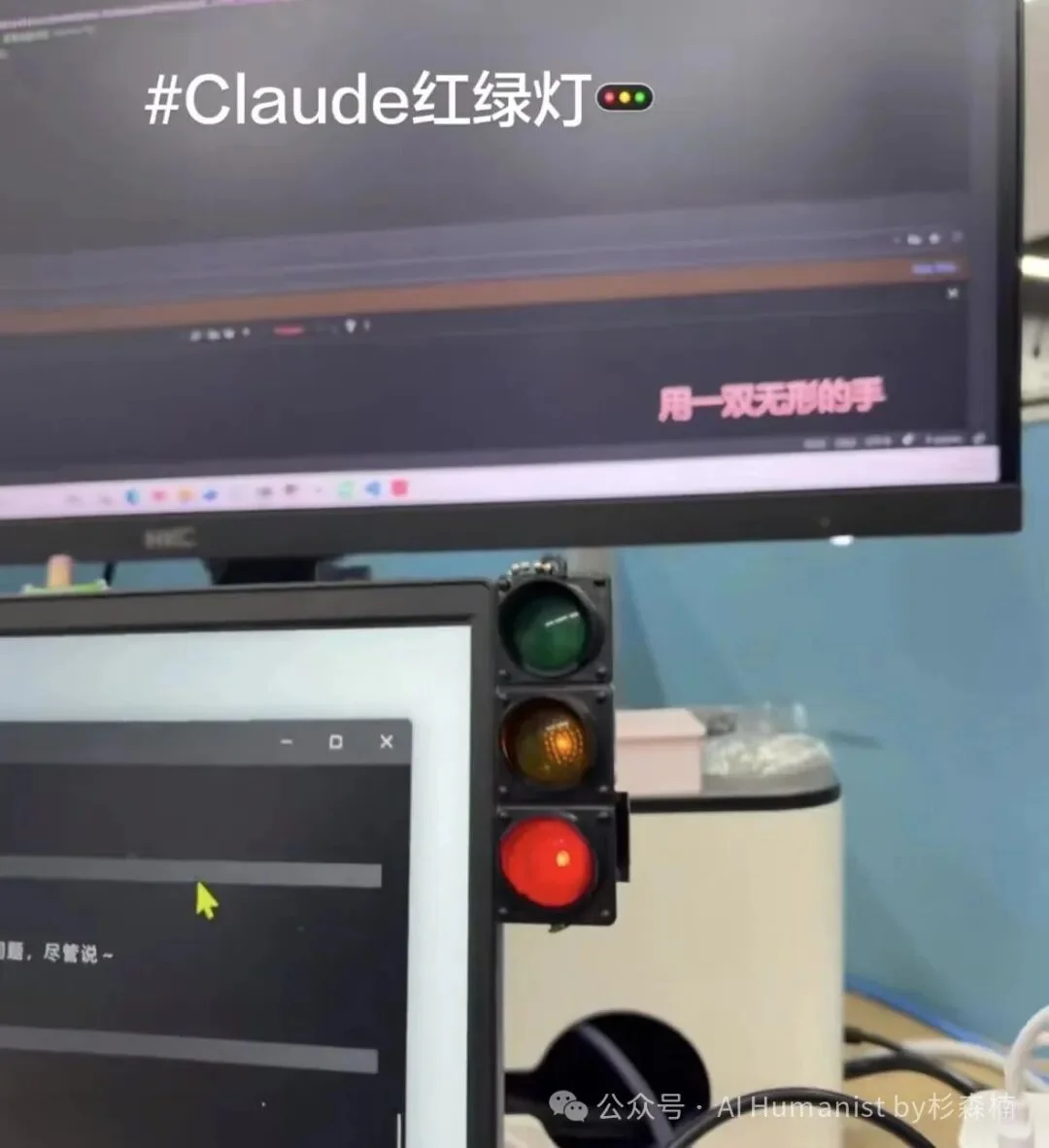
说起来,做它的起因是前两天刷抖音,老是看到下面这个 Claude 红绿灯,挺火的。它的功能很简单,当 Claude Code 执行任务、等你批准的时候,红绿灯上对应的那颗灯就会亮起来:我一看就觉得挺好玩。
我最近又正好迷上了硬件 DIY,而且我发现身边不少朋友、群里的群友,都说不太清楚这种灯到底怎么做出来,但都想玩,只是看着好像挺复杂。
我自己研究了一下,发现整套做下来并不难。
拿这种 Claude Code 红绿灯来说,要凑齐的零件大概有:一个红绿灯模块、一块 ESP32 开发板、几个电阻、几根飞线、一根数据线,再加一套焊接工具。
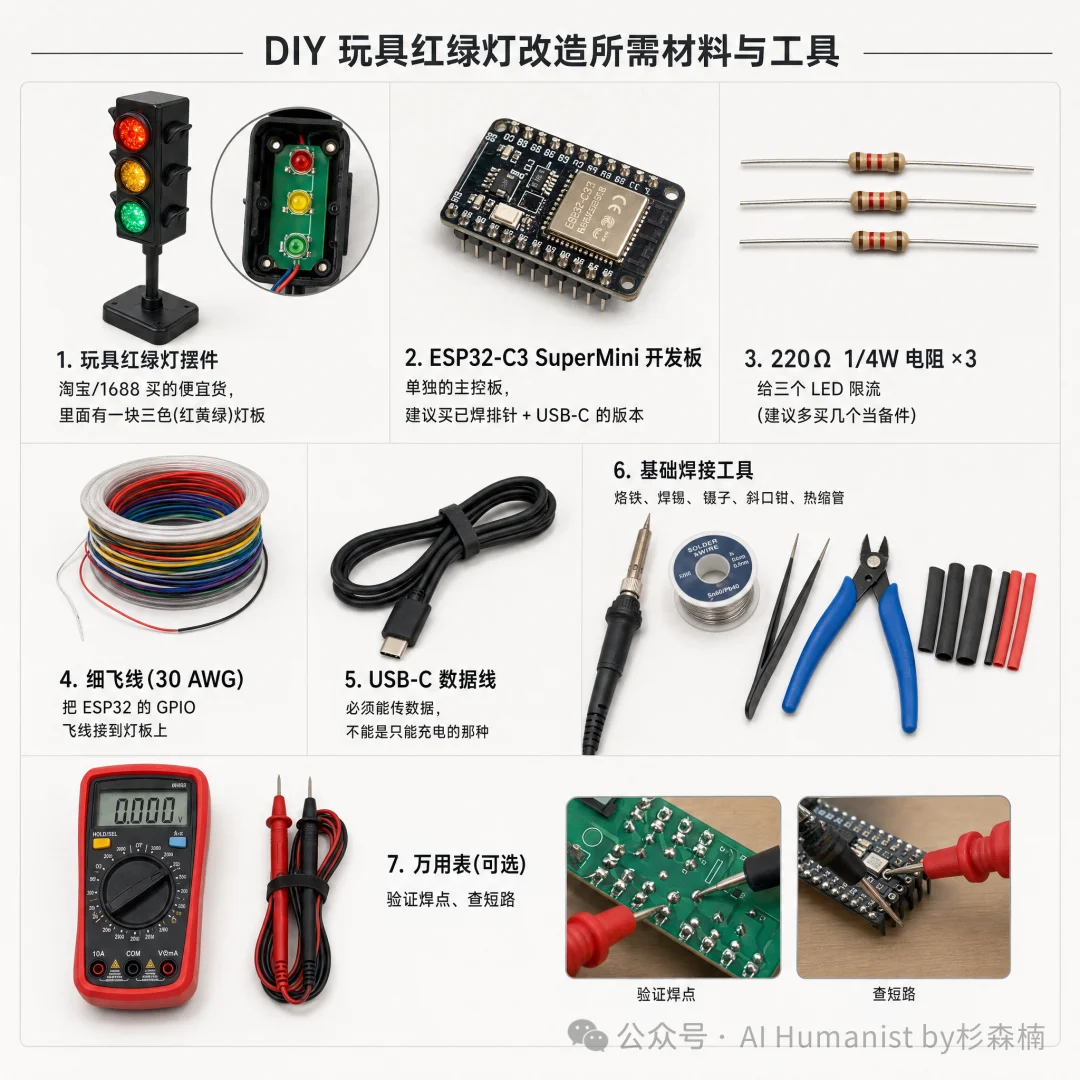
这么一看还是挺麻烦,得手动焊接,一根线一根线接,太费事,不合我「能不找麻烦就不找麻烦」的做事原则。
于是我又上网搜了搜,看有没有更省事的做法。
还真给我找到了:
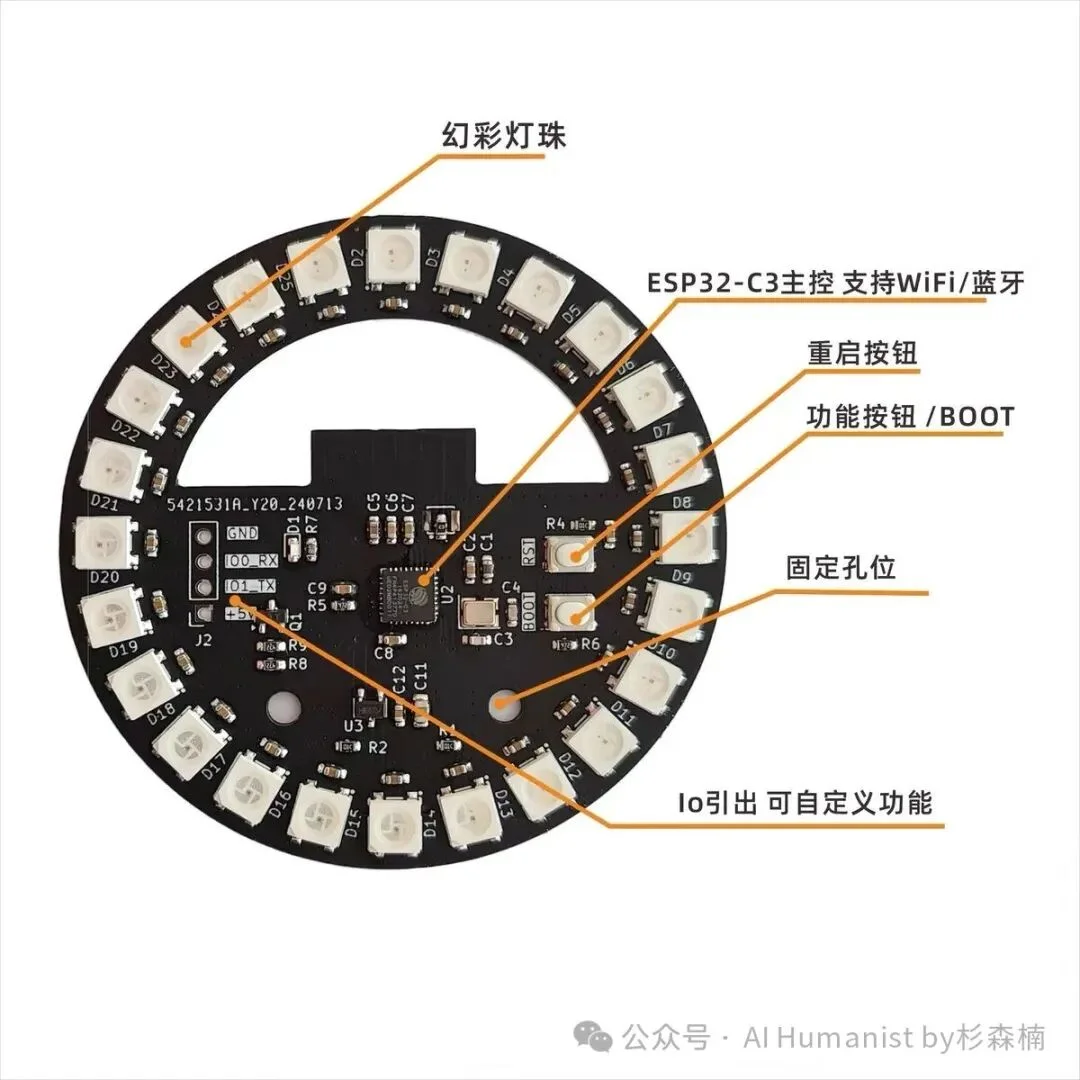
淘宝上现在有一种成品灯板,从灯珠到 ESP32 开发板全都帮你焊好了。这样就简单多了,一根 Type C 线把灯板和电脑连起来,直接在电脑上用 Claude Code 给它写软件就行。
可能有朋友还没听过 ESP32,我先用一句话把它说清楚。
它就是一块很小、很便宜的微型电脑芯片,专业叫法是单片机,巴掌大小都不到,自己带着计算能力,还能连 Wi-Fi 和蓝牙。我们平时用的智能插座、小台灯、各种智能小硬件,里面用的很多就是它。
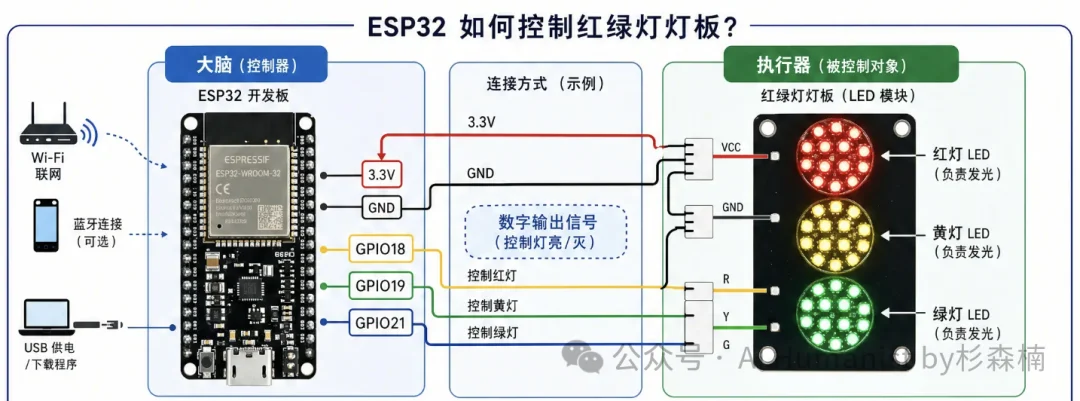
你可以把它当成这块灯板的「大脑」。灯珠只管发光,ESP32 来指挥它们什么时候亮、亮成什么颜色、怎么切换。
整条逻辑串起来很好懂。
Mac 电脑是「总指挥」,ESP32 是灯板上的「小大脑」,灯珠是「手脚」。 我们先用 Claude Code 在电脑上写好一段程序,再通过 Type C 线把它写进 ESP32 这个小大脑里,这一步叫烧录固件。
之后只要电脑和灯板还连着,电脑就能随时给小大脑发指令,比如「显示蓝色循环」「红色闪烁」,小大脑收到后就指挥灯珠照做。
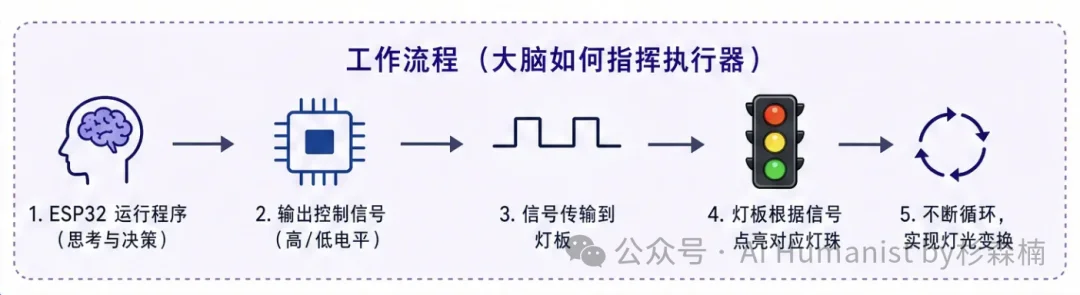
整个过程你不用懂电路,也不用会编程,剩下的活基本都交给 Claude Code。
等于说,焊接这些硬件活我们全省了。
我买的是一块一体化的环形灯板,上面是 ESP32-C3 加 24 颗 WS2812 幻彩灯珠。淘宝上卖这种板子的店铺很多,一块也就二三十块钱,USB-C 直插电脑,完全不用焊。
这里的 WS2812 是一种很常见的可编程灯珠,每一颗都能单独控制颜色和亮度,所以才能做出彗星旋转、呼吸这些花样。
24 颗排成一圈,点起来一整环都会亮,比单色灯好看不少。
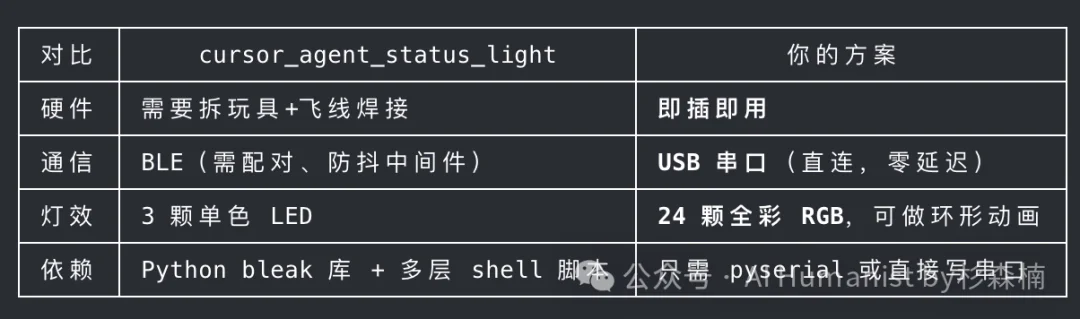
下面这个表格,对比了前面那套复杂红绿灯和我现在用的方案。我这个方案虽然没有红绿灯的三色切换,但灯效更酷。
话不多说,直接上流程。
灯板到手以后,拆开包装,用一根 Type C 线把它和 Mac 连起来就行。
接下来所有操作都在 Claude Code 里完成,硬件这边你基本不用再管。
真正上手以后,从插线到第一次看见灯亮起来,前后也就十来分钟,剩下的时间都花在慢慢调自己喜欢的灯效上。
第一件事,是给这块硬件写程序、烧录固件。这里有两种办法,先说手动的这种。
先下载一个 Arduino IDE,它是专门给这类单片机写程序、烧录固件的工具,免费,装上就能用。
Arduino IDE 的下载地址在这里 ——
https://www.arduino.cc/en/software
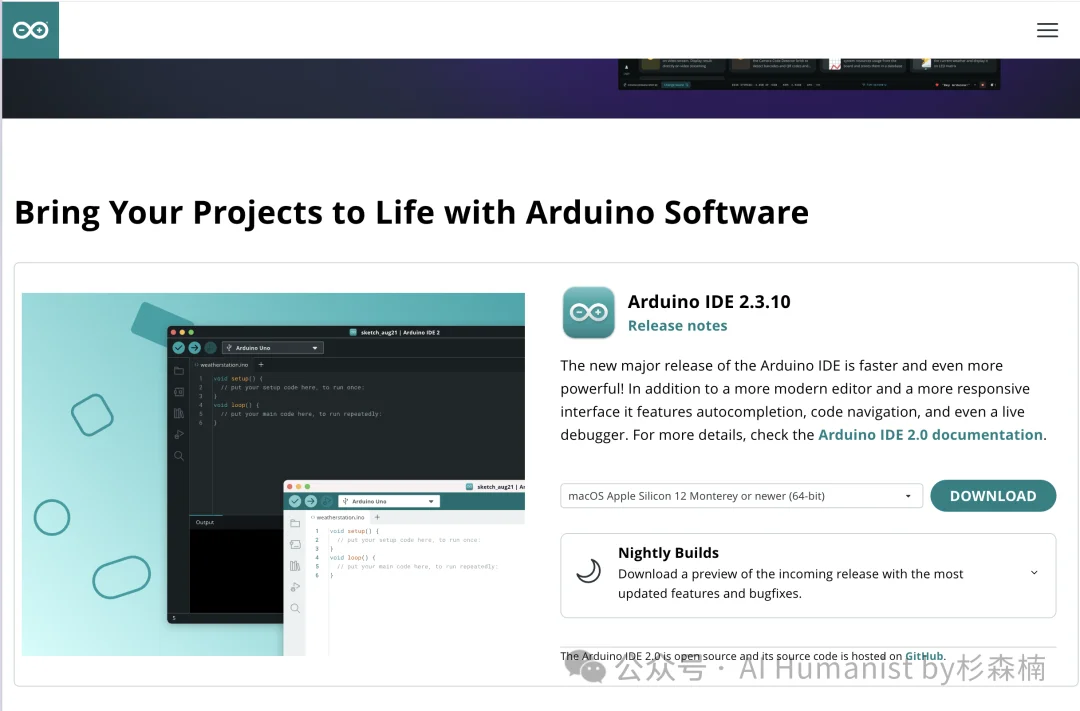
装好以后,还要给它加上 ESP32 开发板的支持。前面说过,ESP32 就是嵌在灯板正中间的那块开发板,Claude 写的所有程序,最后都要写进它里面。
打开 Arduino IDE,进菜单 → Settings(或 Preferences),在 「Additional boards manager URLs」这一栏里填入下面这串地址:
https://espressif.github.io/arduino-esp32/package_esp32_index.json
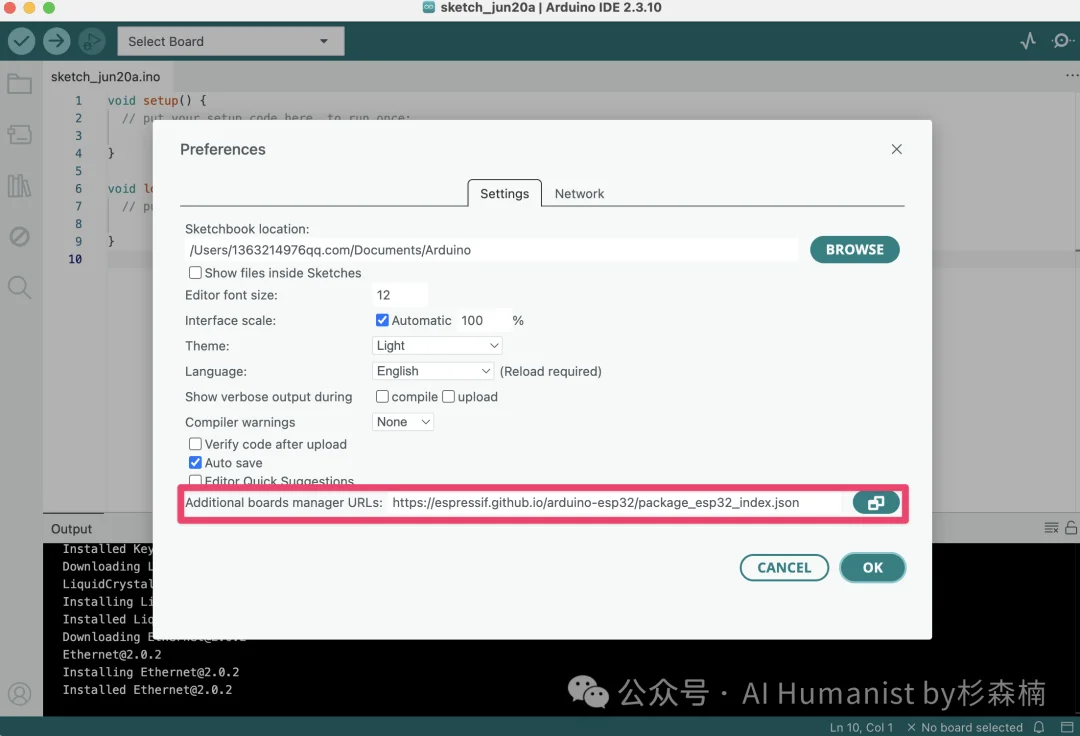
加这一步是因为,Arduino IDE 默认只认它自家品牌的板子,而我用的灯板是 ESP 系列芯片,不在默认列表里。填上这串 URL,等于告诉 IDE 去这个地址下载 ESP32 系列芯片的编译工具和驱动。下载完,它才认得我这块 ESP32-C3。接着走菜单 → Tools → Board → Boards Manager,搜索 esp32,装上 「esp32 by Espressif Systems」,注意别选成 Arduino 那个:
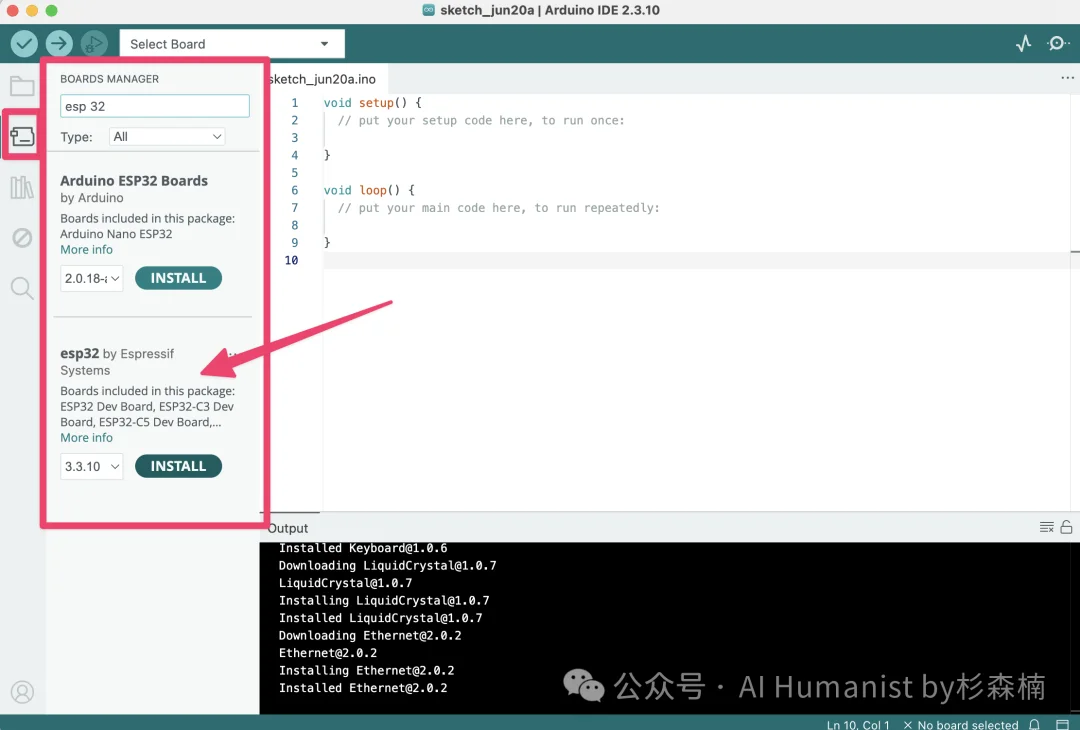
上面这套手动流程确实有点繁琐。好在还有一个全自动版本,我发现 Arduino 带命令行工具(CLI),可以直接交给 Claude Code 来配置。
做法很简单,用 Homebrew 装一下 arduino-cli。
装好后,用 USB-C 数据线把灯板接到电脑上,再让 Claude 把固件代码和电脑这端的脚本都准备好。
我后面用的就是这种。
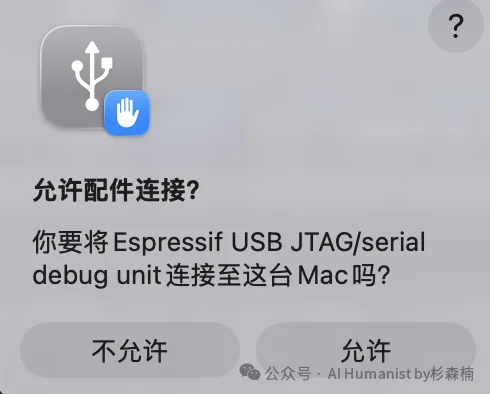
灯板插上电脑后,第一步就是配置它,让 Claude 拿到并掌控灯板的各项参数,这样我们才能在电脑上遥控它的灯效。
比如我在电脑上让它显示蓝色循环,它就得这么转 :
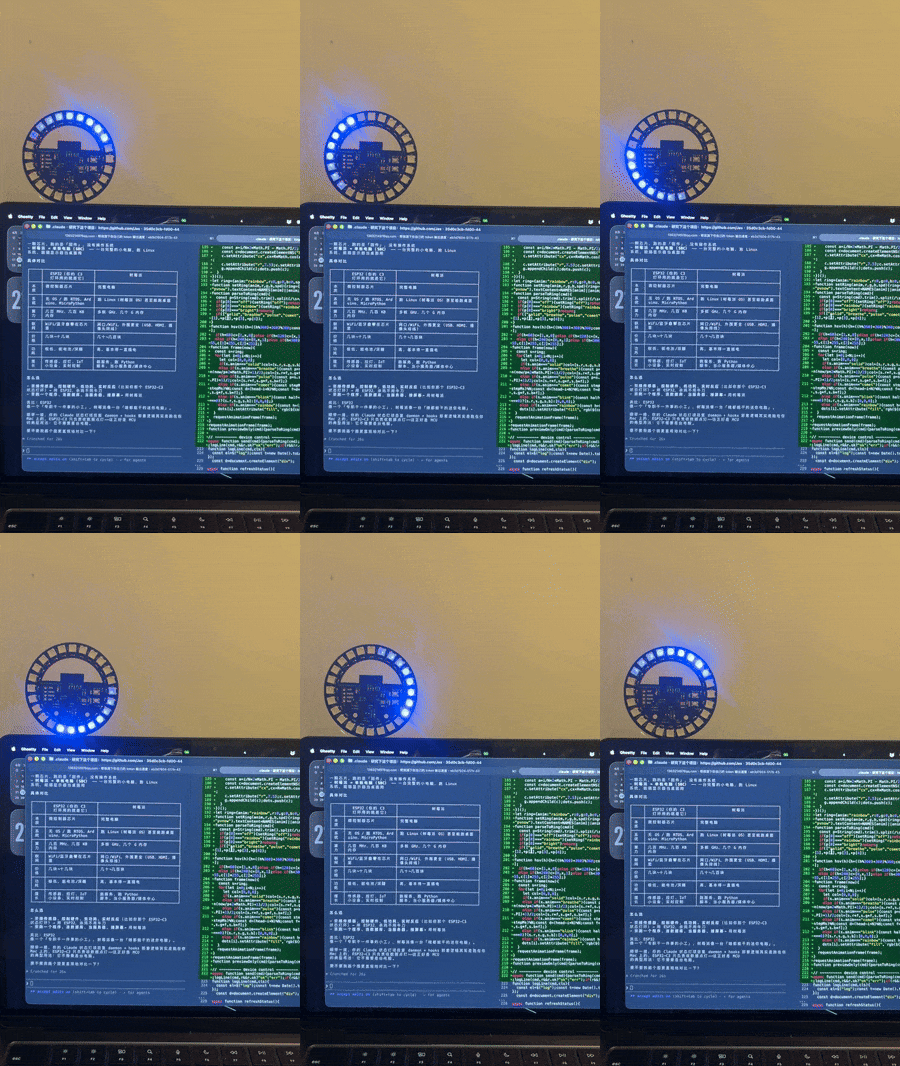
这一步可能会有点麻烦。大家买到的 ESP32 和灯珠,型号、版本各不相同,对应的引脚也不一样。刷固件的时候就得多费点事,可能要一个一个去试,才能对上你这块灯板。
这是我买的这块板子的硬件参数 :
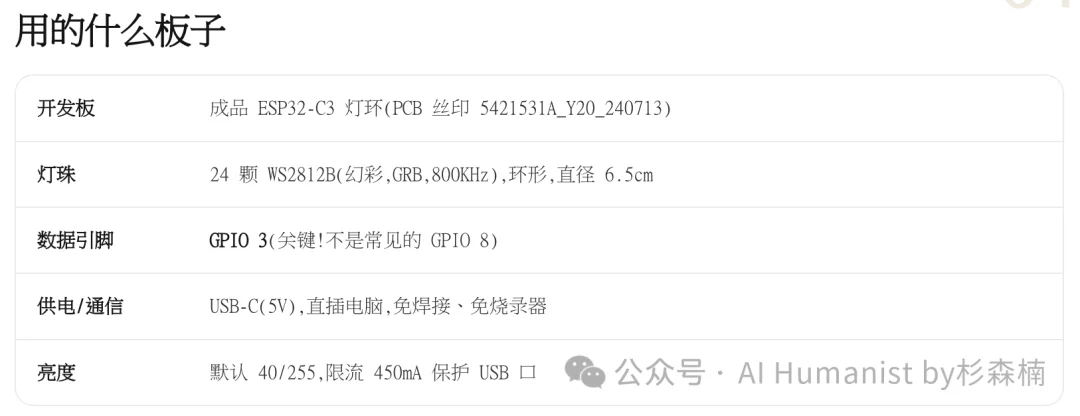
其中最麻烦的是数据引脚。
GPIO 简单理解就是芯片上一个个小针脚,灯珠的数据线接在哪个针脚上,固件里就得填哪个编号,填错了灯要么不亮,要么乱闪。这也是前面说要一个一个去试的原因。
我这块灯板用的是 GPIO 3,只要让 Claude Code 把这一步配置好,后面就轻松了。
等引脚和灯珠型号都确认无误,Claude 就把正式固件烧进去。到这一步,灯板就配置好了,变成一块特别「听话」的硬件。以后电脑这端发什么颜色、什么动画的指令,它就显示成什么样。
整个烧录固件的流程,并没有多复杂。
灯板刷好、灯效也能随意控制以后,下一步就是把它和 Claude Code 的状态连起来。意思是,Claude Code 在思考、执行任务、等你回复、等你授权、完成或者出错,这些不同状态,都用不同的灯效在灯板上显示出来。
这一步比较简单,整体是一个三层架构,把 Claude Code 的 hooks 和灯板芯片连起来,全程交给 Claude Code 就行 :
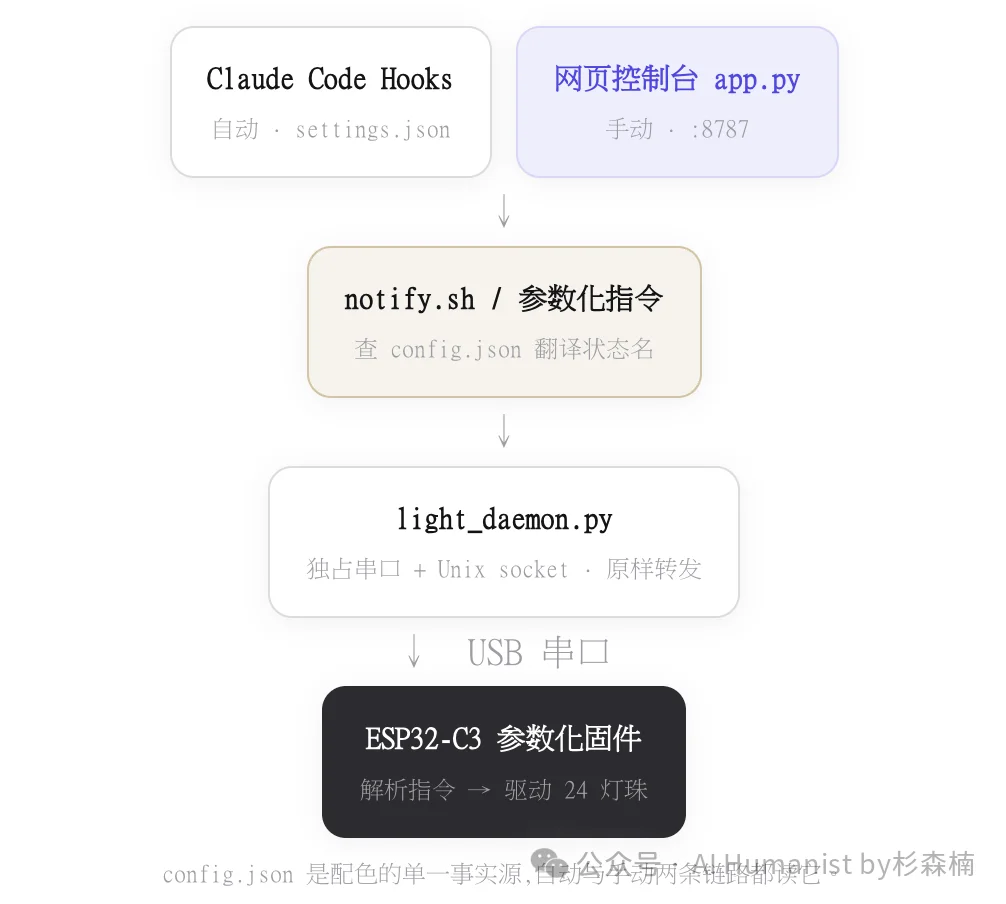
当然,灯效和对应的触发时机得你自己先设好。比如 Claude Code 在思考时,我设的是蓝色彗星旋转,执行工具时是脉冲效果,等待回复、完成、出错也各有各的灯效。
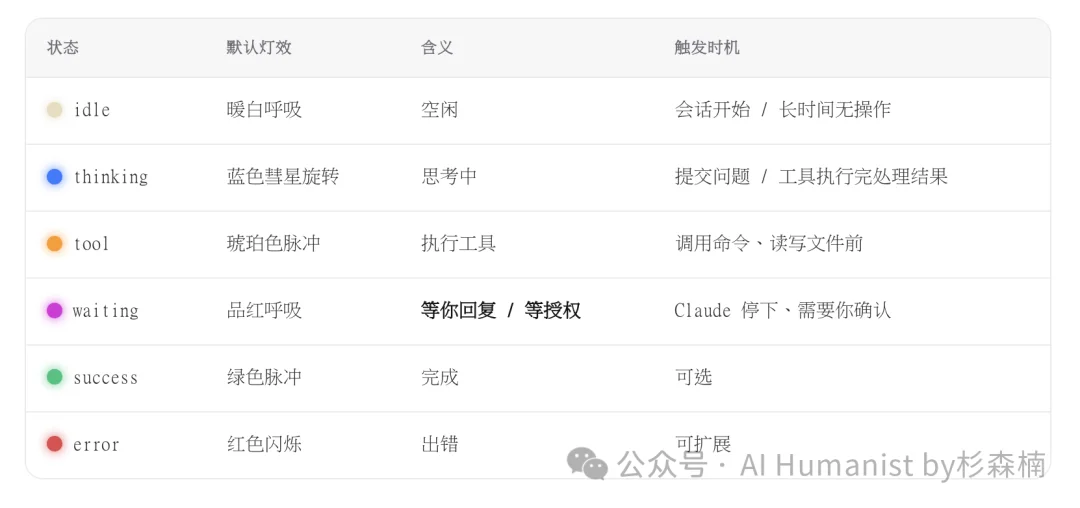
整条链路是这样走的:
Claude
Code
hook → notify.sh(nc) → daemon → ESP32 → 灯环
全程异步,在后台执行,完全不拖慢 Claude。
前面这条路线,灯板一直用 Type C 插在电脑上。玩通这条路之后,我发现这块灯板还能走蓝牙,也就是 BLE 通信。

你可以直接让 Claude 帮忙跟灯板配对,它调用的是苹果的 CoreBluetooth 框架,再由系统的 bluetoothd 控制蓝牙硬件。
走蓝牙最大的好处是桌面能清爽一点,灯板不用再用线拴在电脑上,摆到显示器旁边、桌角都行,只要在蓝牙范围内就能正常变灯。
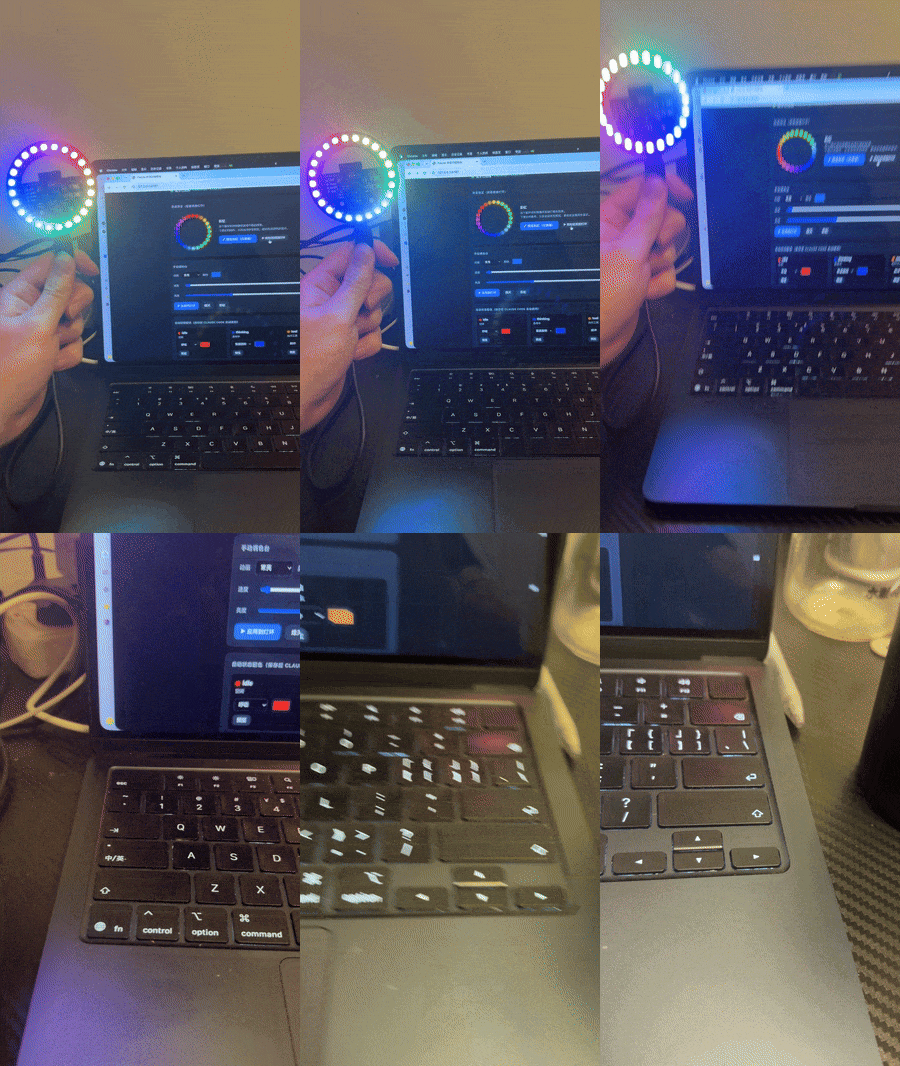
到这里,灯板就完全配置好、也能随心控制了。为了改灯效更方便,我还顺手做了一个控制台,一个手动调色台。
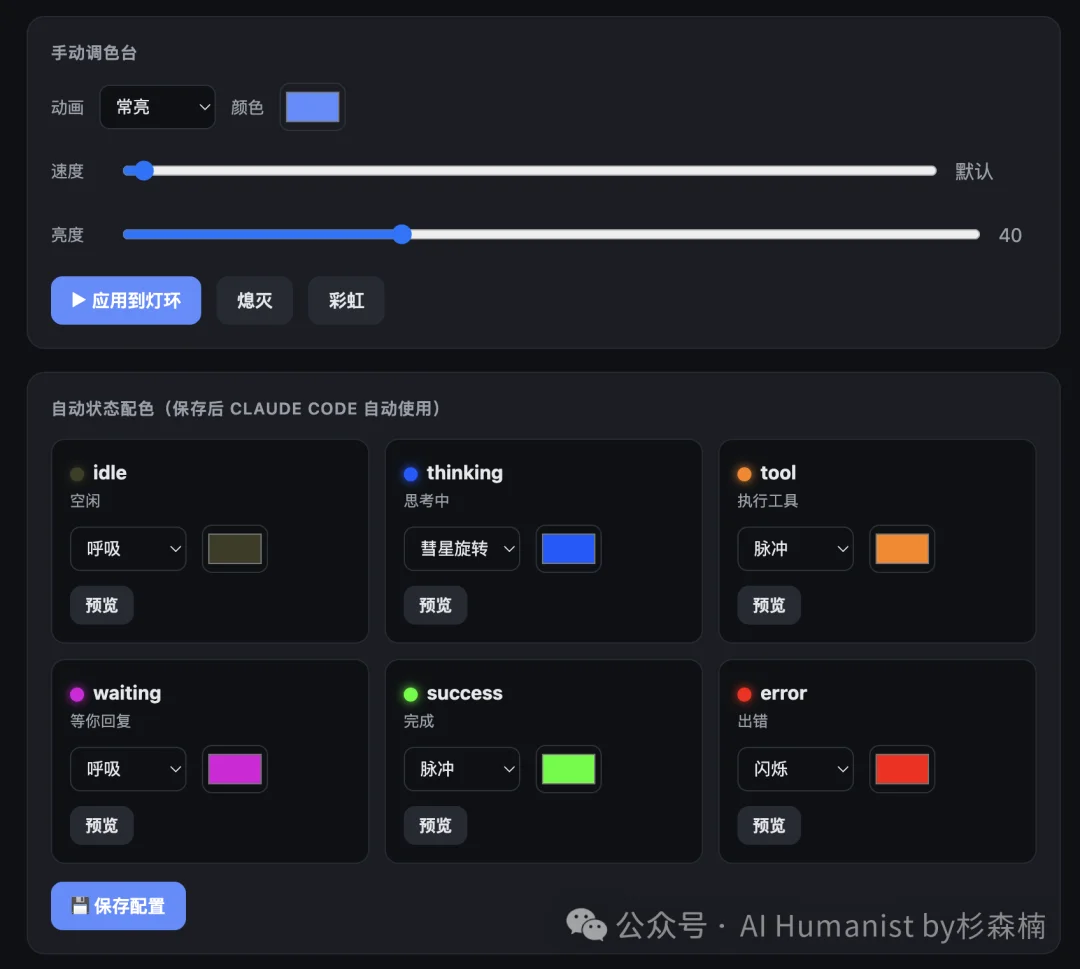
这个控制台的主要功能,是给每一个状态单独配色。里面做了五种灯效模式,常亮、呼吸、脉冲、彗星旋转、闪烁,每一种都挺酷。
我自己会按习惯来配,思考用冷色让自己安心,等授权和出错用最扎眼的红、黄,余光一扫就能反应过来。配色这件事没有标准答案,调成你一眼能区分的就好。
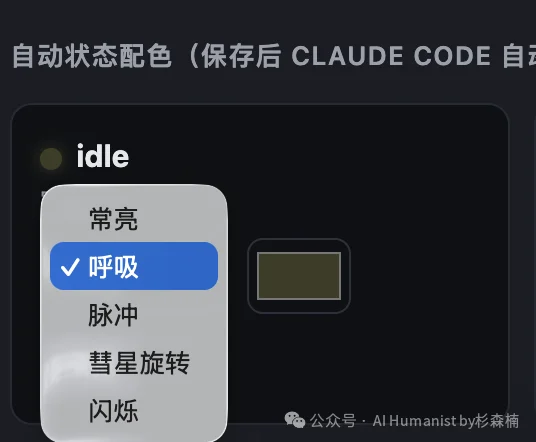
具体效果像下面这个黄色脉冲:

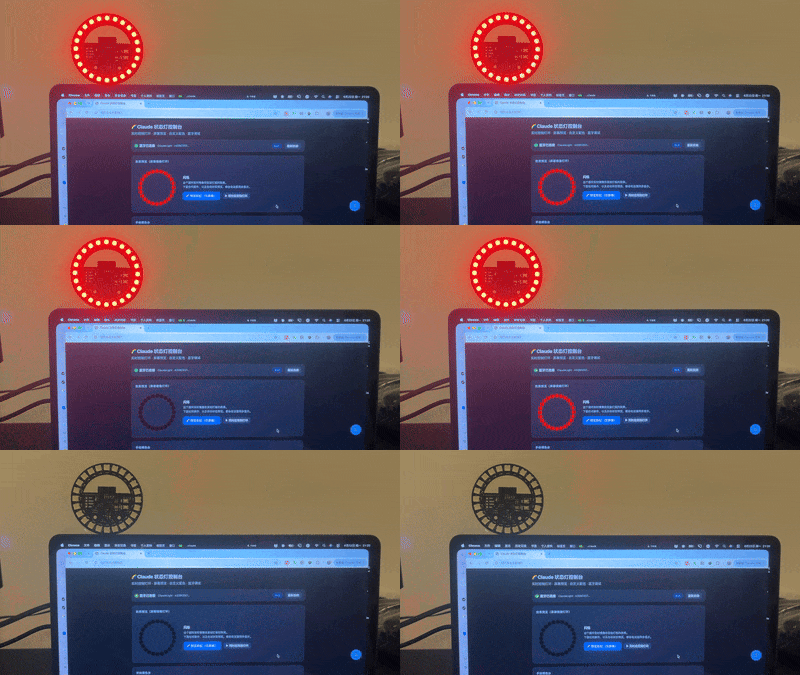
再比如出错的时候,它会亮起红色闪烁,提醒我出问题了:
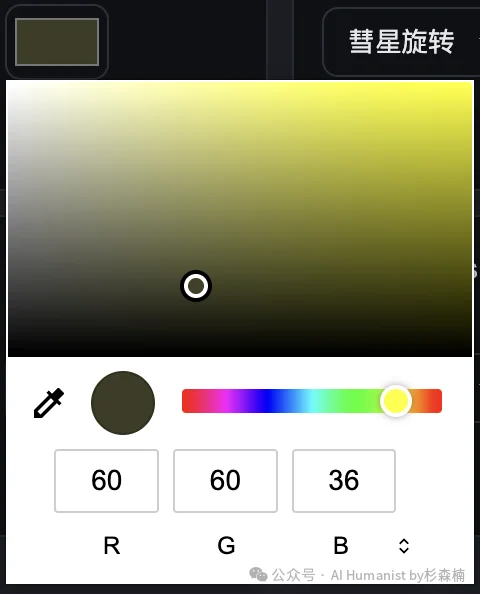
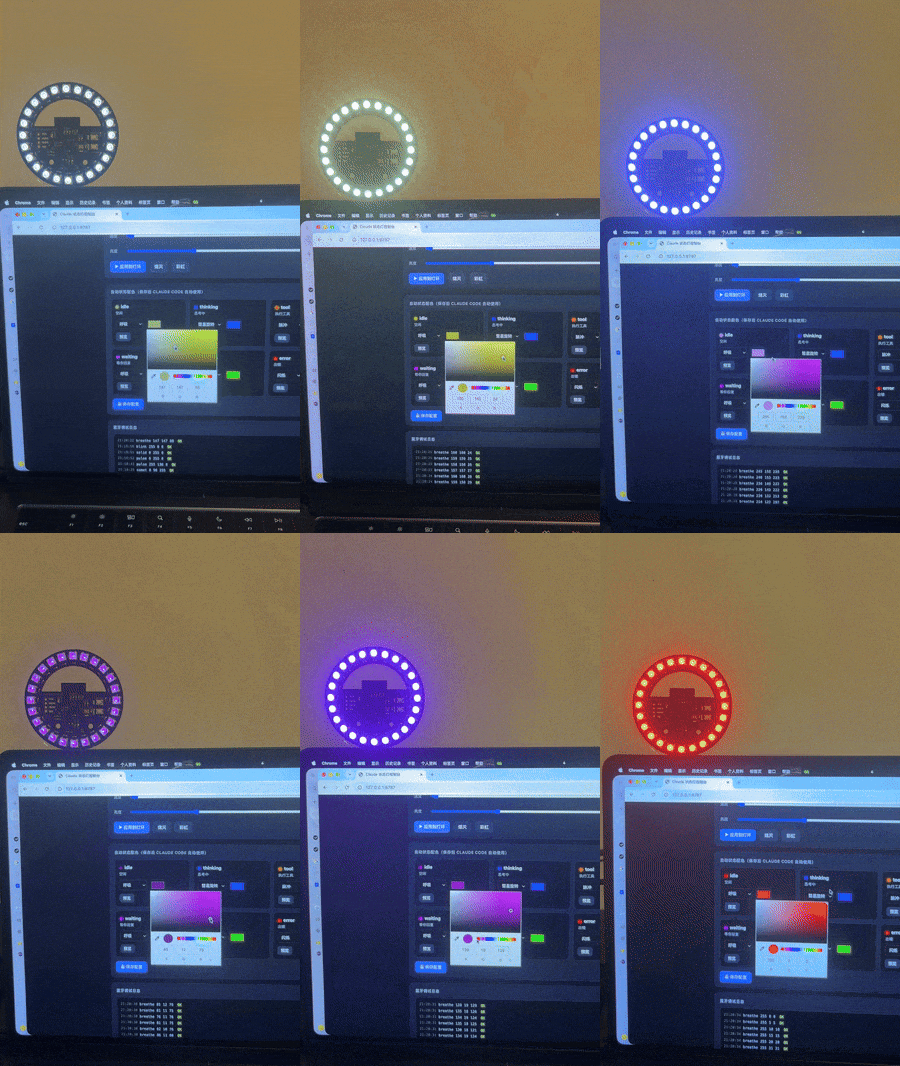
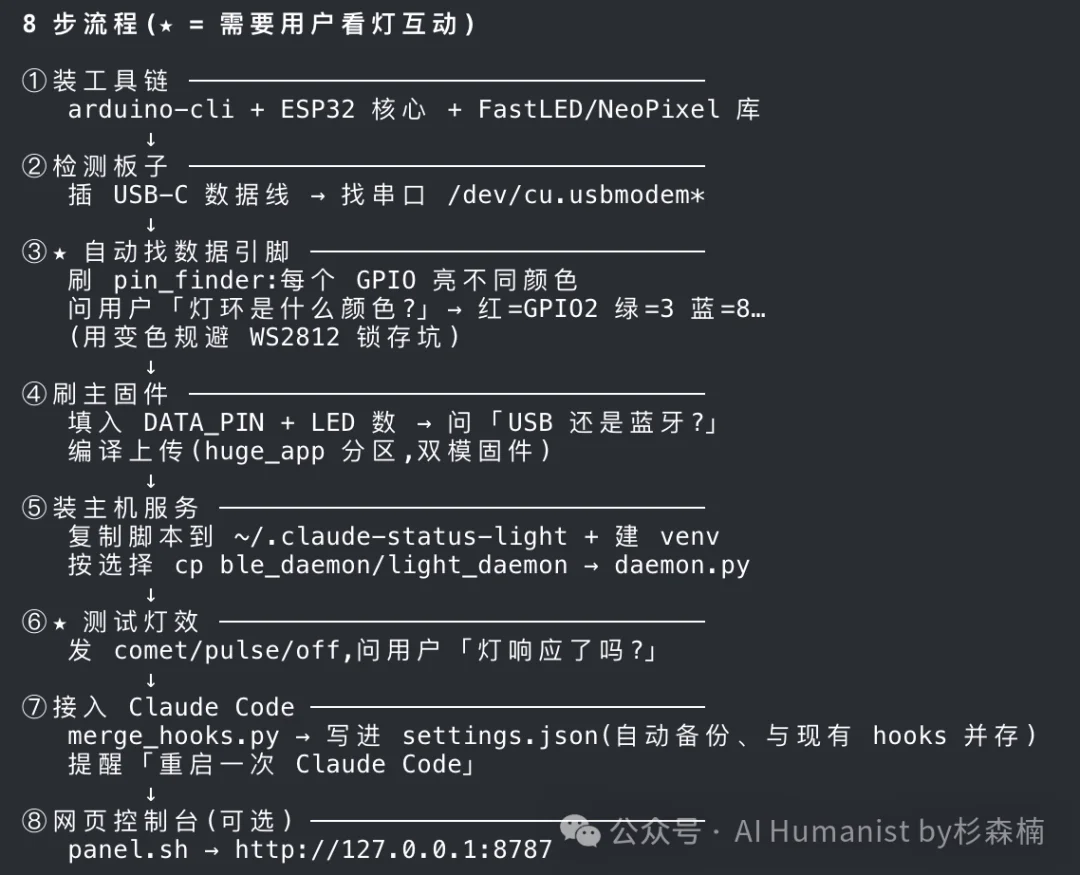
颜色可以在调色板上随便选。不过受灯珠硬件限制,它能显示的颜色种类没那么多。我在电脑上随手拖一下颜色,灯板就跟着变化:上面是一步步的完整流程。我也清楚,不少朋友看下来还是会觉得有点复杂。所以我专门把这些步骤,连同自己总结出的避坑经验,都封装成了一个 Skill,名字就叫 Claude Code Light。
它一共 8 步,从装工具链一直到做好控制台,全程都帮你做好:
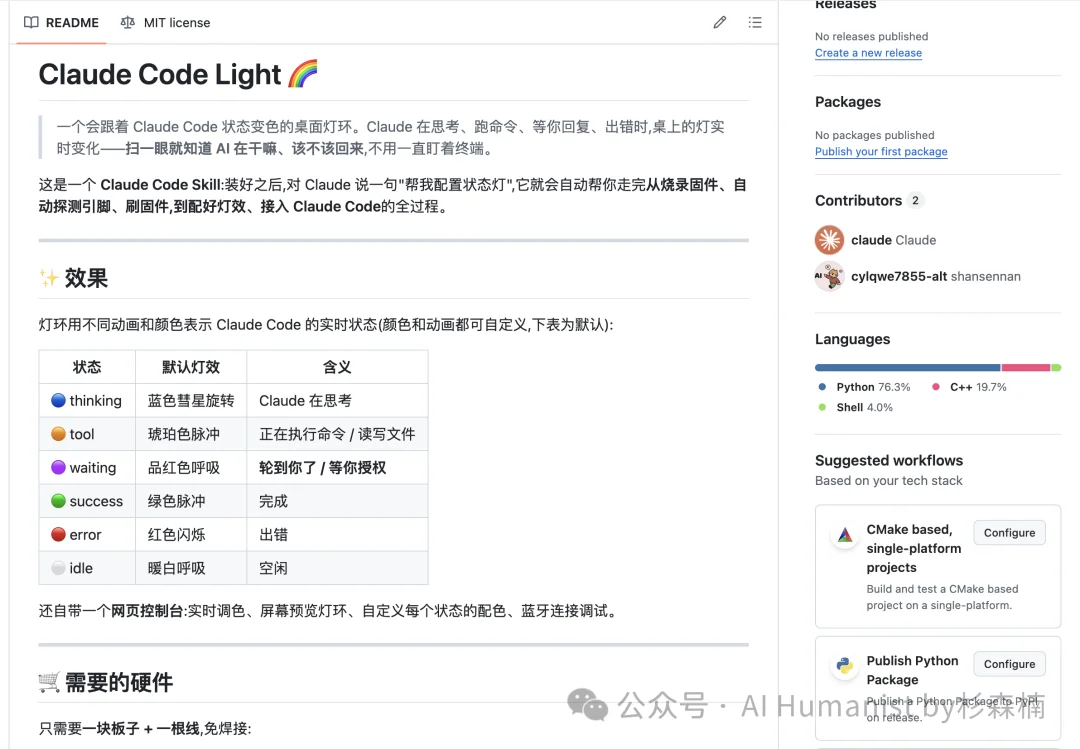
这个 Skill 已经开源到 GitHub,一行命令就能装好:
git clone https://github.com/cylqwe7855-alt/claude-code-light.git ~/.claude/skills/claude-code-light
最后,祝大家玩得开心!😊
看到这里,辛苦啦。
感谢你的阅读和「在场」!
文章来自于微信公众号 “AI Humanist by杉森楠”,作者 “AI Humanist by杉森楠”