
# 热门搜索 #
大模型
人工智能
openai
融资
chatGPT
上周,我写了一篇文章推荐了一下 T3 Code 这个项目。又过了几天我发现 T3 Code 的讨论热度一直居高不下,但我发现大家讨论的更多的是能够直接使用 Gemini 模型,由于反重力的 Coding Agent 用户体验做的很差,所以很多老铁都直接用 T3 Code 调度 Google 模型。
这也从侧面反映出来一个事实:Gemini 模型夯爆了,反重力拉爆了。。。

不管是写代码和长程推理稳得一批的 Carbon、Neon、Hydrogen,还是生图的 Nano Banana 2.1、配音的 3.8 Flash TTS、做音乐的 Lyria 3.5、生视频的 Omni 1.2 Flash,外加能啃百万上下文和自动跑深度调研的 Deep Research,几乎把开发日常能用到的多模态能力占全了。
不过用 T3 Code 走的是 antigravity-acp,解决的是换个顺手的壳,把 Gemini当主 Agent 用的问题。
这两天我又琢磨出另一个高频痛点:如果我主力已经在用 Claude Code、Codex 或者 ZCode 、DeepSeek Harness ,而且我压根不想切窗口、也不想打断手头写顺了的上下文,只想让手头正在干活的 Agent 顺手调一下 Gemini ,该如何做呢?
结果逛 GitHub 的时候我发现,Google 官方显然也想通了这件事,既然掰不过大家用 Claude Code 和 Codex 的习惯,那干脆不逼你换客户端了,直接把整套 Gemini API 与托管 Agent 打包成一个零依赖、无状态的单文件命令行工具。
这就是开源项目就是 Google 的 gemini-api-cli 。
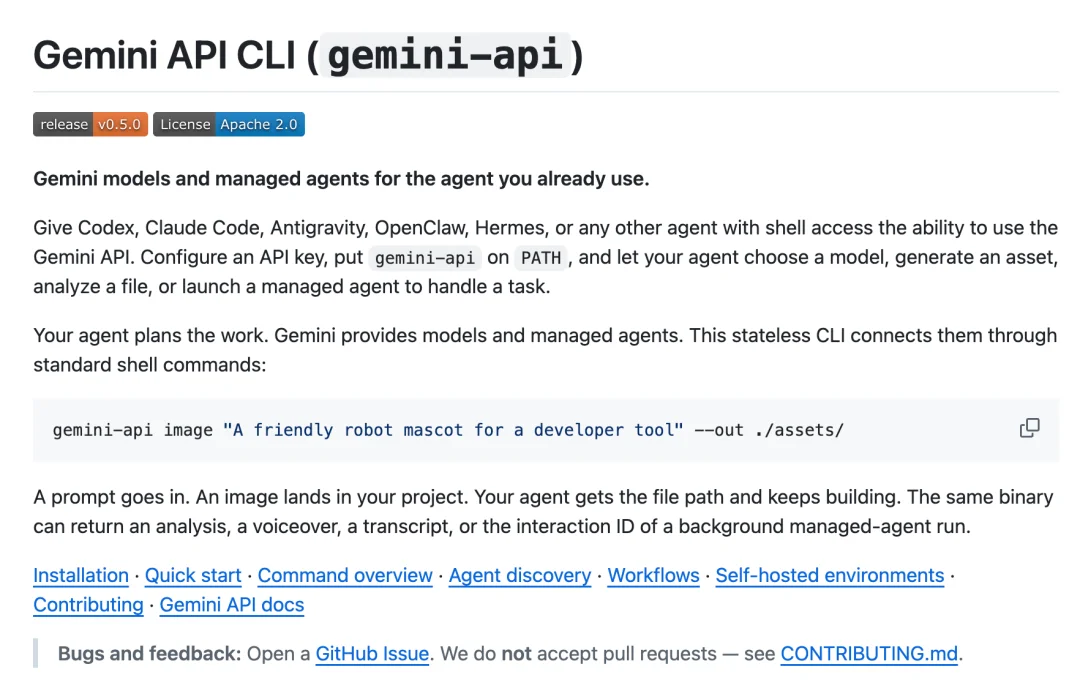
你只需要配好一个 API Key,把 gemini-api 放进系统的 PATH 里,在规则文件里交代一句。
然后,你原来的主力 Agent 想生图、想啃 PDF、想拉后台深调研,自己敲一行命令就全干完了。
GoogleDeepMind 团队的 Philipp 在 10 月 26 号发布了这个项目。
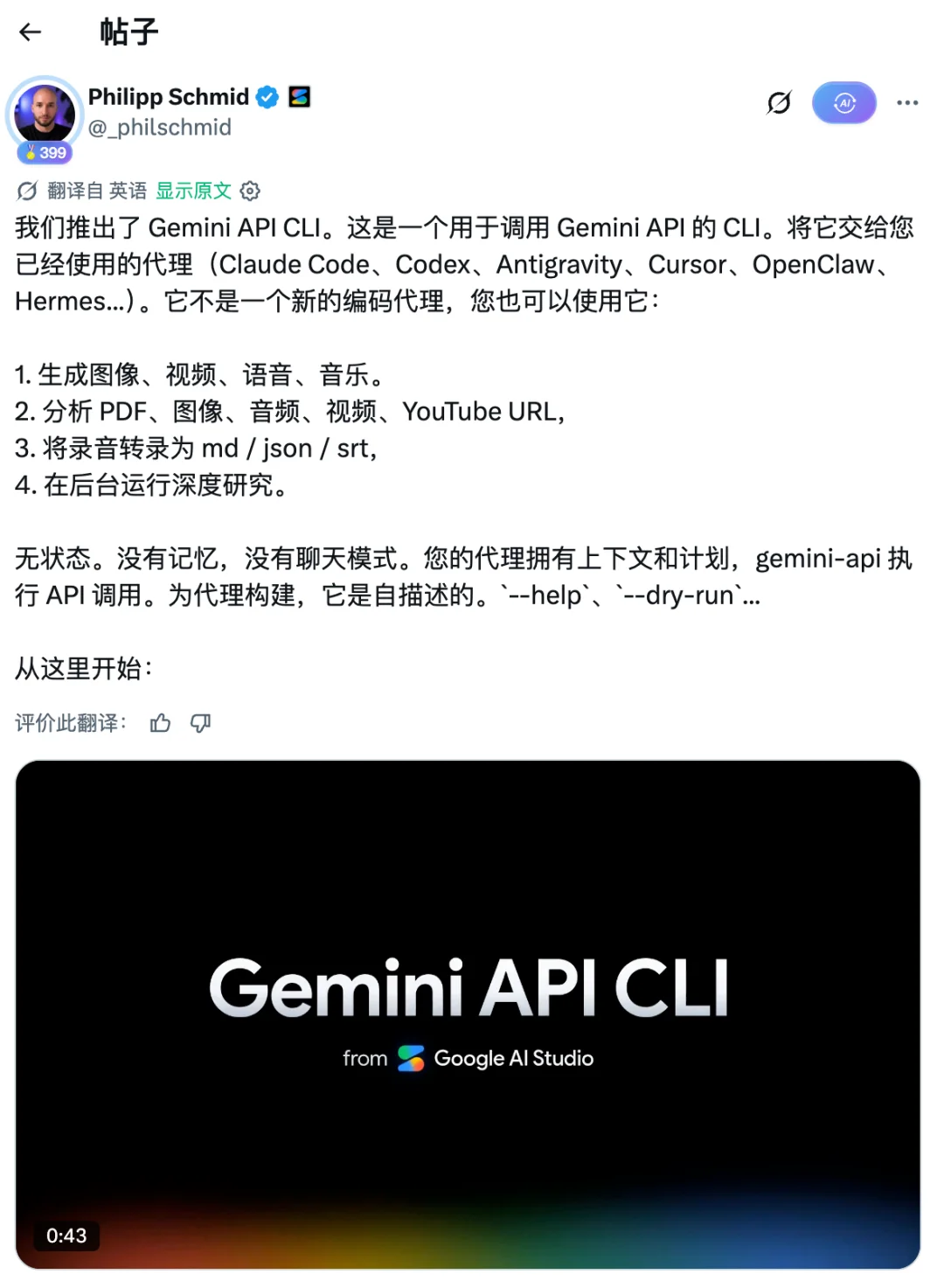
这篇就跟大家聊一聊 gemini-api-cli,看它和大家熟知的 gemini-cli 到底有什么区别,以及怎么把它当成外挂武器库塞进你日常的 Agent 里玩起来。
看到项目名字,估计熟悉 Google 开源项目的小伙伴会很疑惑:Google 之前不是早就开源过一个 gemini-cli 了吗?怎么又造一个?
其实这俩定位完全不在一个维度上。再算上前面提过的 T3 Code,现在在本地调用 Gemini 基本就是下面这三种使用方式:
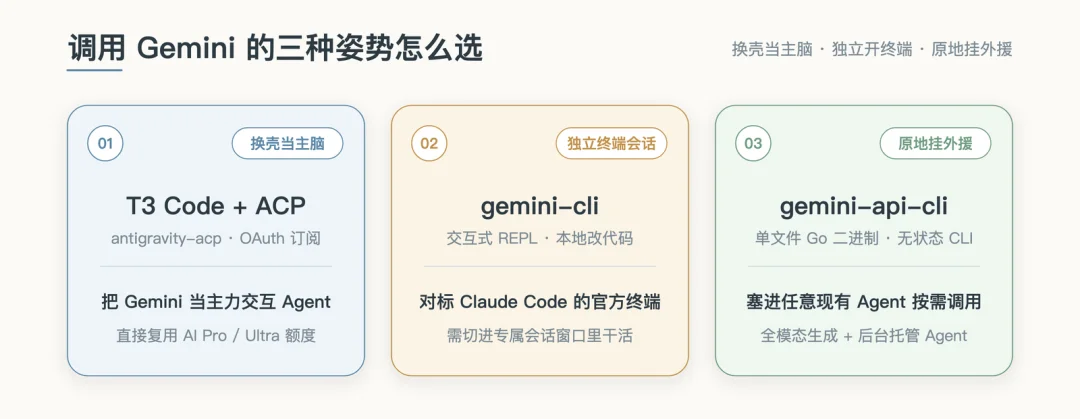
• T3 Code + ACP:适合你已经有 AI Pro / Ultra 个人订阅,想换个比反重力舒服得多的面板把 Gemini 当主交互 Agent 用;
• gemini-cli(命令是 gemini):是 Google 官方对标 Claude Code 做的交互式终端主 Agent,需要你切进它的专属 REPL 会话窗口里改代码;
• gemini-api-cli(命令是 gemini-api):就像官方 README 第一句话写的——“Gemini models and managed agents for the agent you already use.” 它不跟你抢主入口,而是用纯 Go 编译成一个无状态的单文件二进制,专门给你正在用的 Claude Code、Codex、OpenClaw、Hermes 或者 CI 脚本当底层外援。
一旦把它塞进本地环境,你完全不用自己去记复杂的 API 参数,直接用自然语言给手头的 Coding Agent 派活就行,比如:
• 前端写页面顺手直出全套多模态资产:
Prompt
"帮我给这个新工具写一个现代风格的落地页。调用本地的 gemini-api 生成一张吉祥物主视觉图和一段双人对话欢迎配音,直接落盘到 ./assets 目录里,拿到返回的文件路径后把它们嵌进页面组件中。"
• 啃大体积 PDF、会议录屏与设计稿视觉比对:
Prompt
"用 gemini-api 分析当前目录下的 product-brief.pdf,对比 before.png 和 after.png 的视觉改动差异,再把 interview.mp4 转写成带时间轴的 SRT 字幕,最后汇总成一份第一阶段开发排期写入 plan.md。"
• 后台异步委派长程调研 + 跨模型交叉审阅:
Prompt
"先用 gemini-api 在后台拉起一个 deep-research 托管 Agent 调研主流竞品的缓存方案(记下返回的 interaction ID),同时调用 gemini-4-neon 帮我独立审阅一下当前缓存模块的并发死锁风险,等后台调研跑完把两边结论合并给我。"
接到这类任务后,宿主 Agent 不会瞎猜接口格式,而是顺着 gemini-api 内置的机器接口跑完一套非常干净的四步闭环。
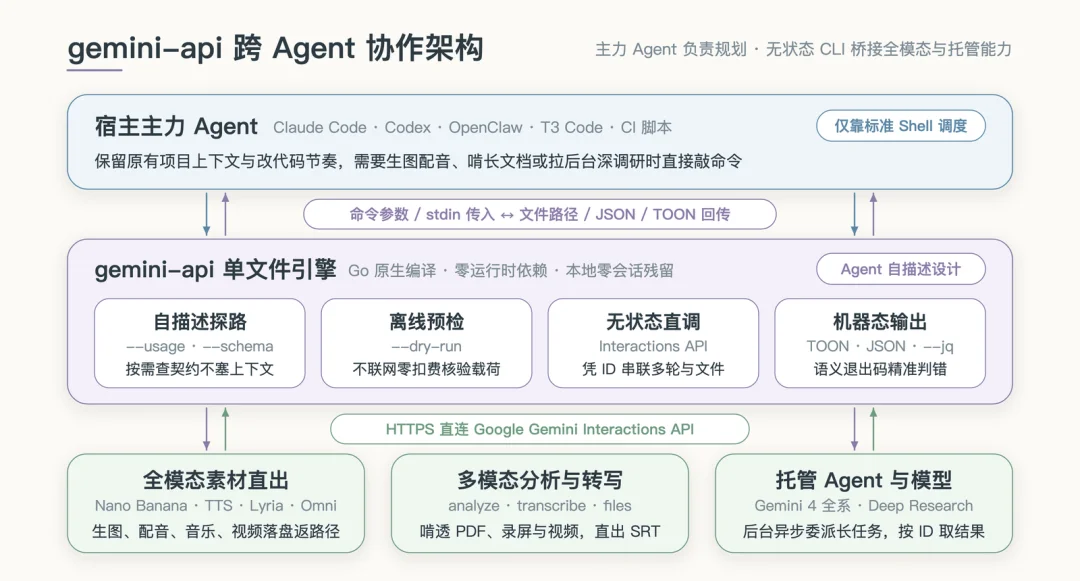
整套协作逻辑看上面这张图就够了,核心就三点:
• 平时零上下文负担:不像传统 MCP 一连上就把几十个工具 Schema 塞满系统提示词,gemini-api 平时完全静默,只有真要用时,主力 Agent 才会敲 --usage 或 --schema 按需查参数。
• 先离线预检再真调试:正式发请求前,Agent 可以先挂 --dry-run 在本地校验并预览完整 HTTP 请求体。
• 结果直接喂回主工作流:生图、配音、音乐、视频跑完会自动落盘,在标准输出里只干干净净返回一行本地文件路径;文档分析或后台 Deep Research 则以紧凑的 TOON / JSON 格式回传,主 Agent 拿过来就能接着改代码。
下面聊一下怎么把 gemini-api-cli 装好,并塞进你日常顺手的 Coding Agent 里。
整个工具就是一个零外部依赖的 Go 原生二进制,macOS、Linux、Windows 全支持。
最省事的是一键安装脚本:
# macOS / Linux 一键安装
curl -fsSL https://raw.githubusercontent.com/google-gemini/gemini-api-cli/main/scripts/install.sh | bash
Windows PowerShell 用户可以用这一行:
iwr -useb https://raw.githubusercontent.com/google-gemini/gemini-api-cli/main/scripts/install.ps1 | iex
如果你本地有 Go 环境,也可以直接 go install,或者去 GitHub Releases 下载对应架构的预编译压缩包丢进 PATH:
go install github.com/google-gemini/gemini-api-cli/cmd/gemini-api@latest
装好之后重点说一下鉴权和额度,这块很多订阅党老铁容易踩坑:
我专门翻了 gemini-api 的 auth login 源码,它底层是纯走开发者 API 通道的,只认 GEMINI_API_KEY,不像 T3 Code 和 gemini-cli 那样支持弹网页做个人 Google 账号 OAuth 登录,所以不走订阅池中的额度。
但是,如果你手里订了 Google AI Pro 或者 Google AI Ultra,千万别浪费官方每月送的 API 赠金!
现在 Google 已经把开发者计划的云端赠金直接打通进了 Google AI Studio,Pro 和 Ultra 主账号每月都能领一笔真金白银的 API 额度,拿来喂给 gemini-api-cli 简直绝配:
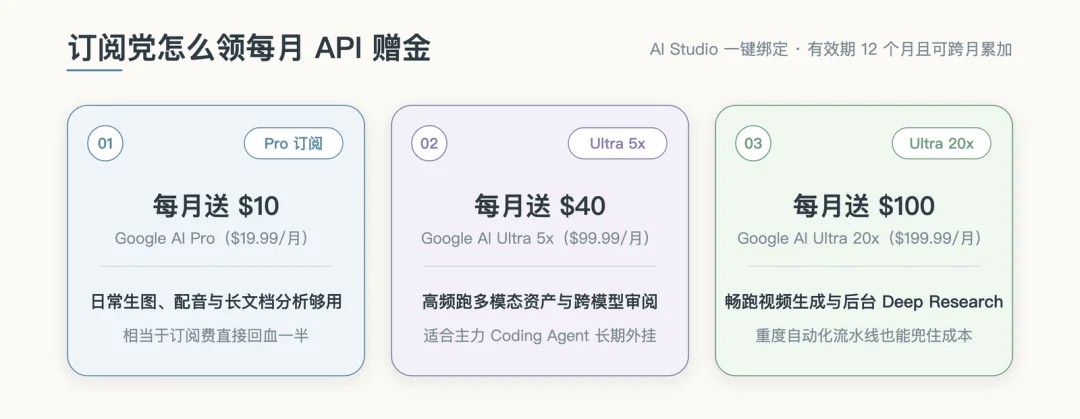
具体领取和抵扣规则我也帮大家捋清楚了:
• 三个档位每月照领:Google AI Pro 每月送 10 美元 API 额度;Google AI Ultra 5x 每月送 40 美元;顶配的 Google AI Ultra 20x(199.99 美元/月)每月直接送 100 美元(注:4.99 美元的 AI Plus 没有,且仅限订阅主账号领取,家庭组共享子号不送)。
• 用不完还能攒着:每笔领到手的赠金有效期长达 12 个月,当月没烧完会自动跨月往后累加。
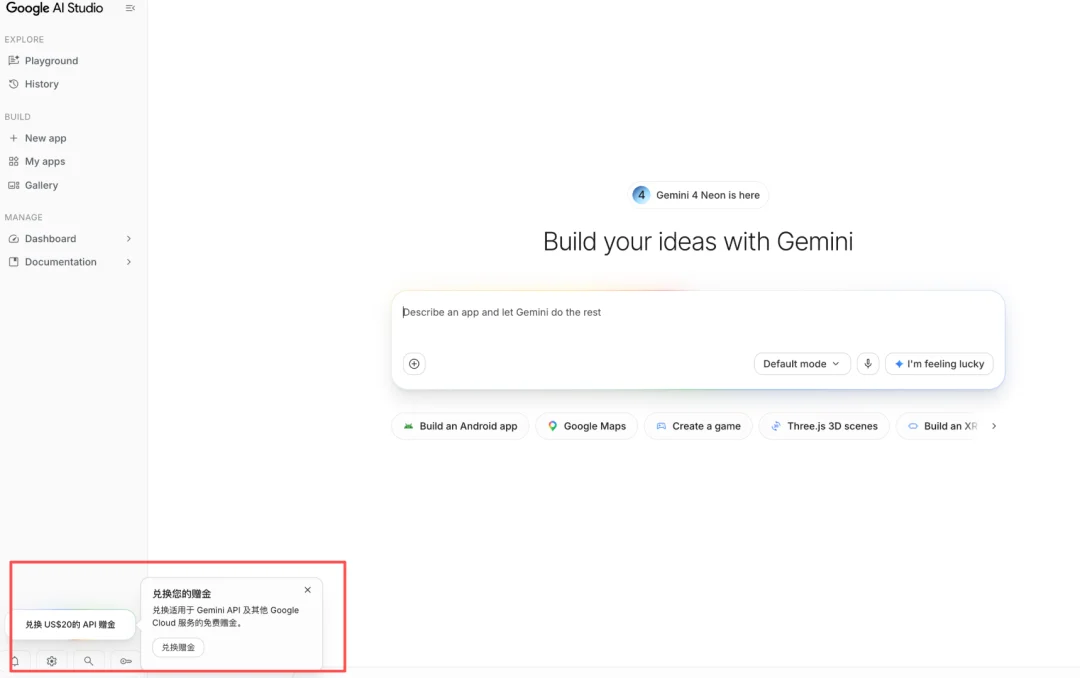
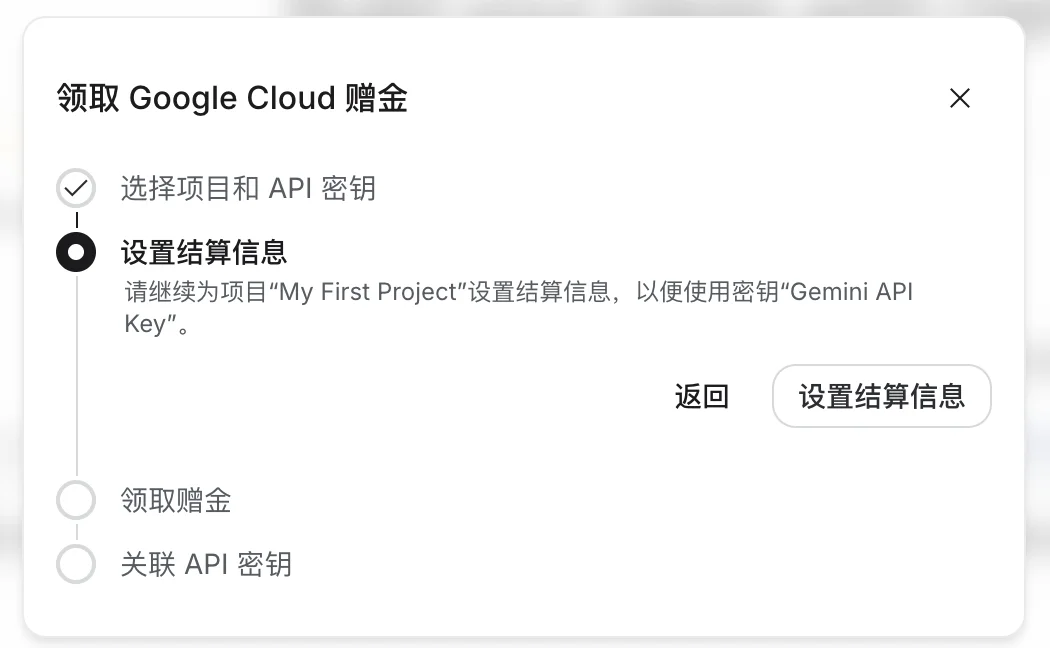
• 怎么领出来用:用你的订阅主号登录 Google AI Studio,点左侧菜单里的 Claim free API credits 按引导绑一下账单和 API Key,顺手勾上自动应用后续月度赠金就行。
拿到 API Key 之后,如果只是临时脚本测试,直接 export GEMINI_API_KEY="你的Key" 就行;如果是在主力开发机上长期用,更推荐存进系统原生钥匙串(macOS Keychain / Windows 凭据管理器)。
# 存入系统钥匙串(也可加 --interactive 打开交互式表单)
gemini-api configure --api-key "YOUR_API_KEY"
# 随时检查当前生效的鉴权来源与全局配置
gemini-api whoami
想让 Claude Code、Codex 等 Agent 学会主动调它,只需要往项目的 CLAUDE.md、AGENTS.md(或全局规则文件)里加一小段提示词就行:
你可以直接通过 Shell 调用 `gemini-api` 命令行工具,按需使用 Gemini 模型、生成或编辑多模态素材、分析本地文件,或在后台拉起托管 Agent。
1. 先用 `--help` 或 `--usage` 查看命令,构造复杂 `--body` JSON 前先用 `--schema` 核对结构。
2. 正式请求前优先加 `--dry-run`(或 `--dry-run --output-format json`)做离线预检。
3. 需要离散 JSON 或配合 `--jq` 提取字段时,在流式命令上加 `--stream=false --output-format json`。
4. 妥善保存媒体命令返回的文件路径以及 `agent/generate` 返回的 interaction ID,用于后续多步串联。
或者更偷懒一点,直接把下面这段话甩给你的 Coding Agent:
Prompt
帮我拉取安装 Google 官方的 gemini-api-cli(https://github.com/google-gemini/gemini-api-cli),确认 gemini-api 在 PATH 中可用后,跑一遍 gemini-api version 和 --dry-run 帮我验证环境是否正常,并把调用规范写进当前项目的 AGENTS.md。
把 gemini-api 塞进 PATH 和 AGENTS.md 之后,直接打开你顺手的 Coding Agent(比如 Codex、Claude Code 或 T3 Code),像平时提需求一样说人话就行。
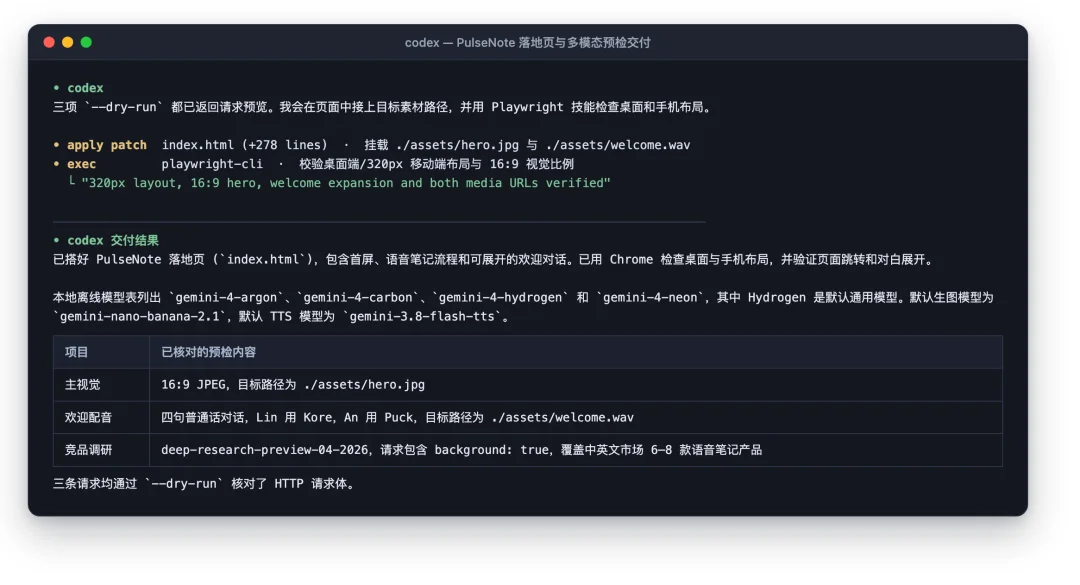
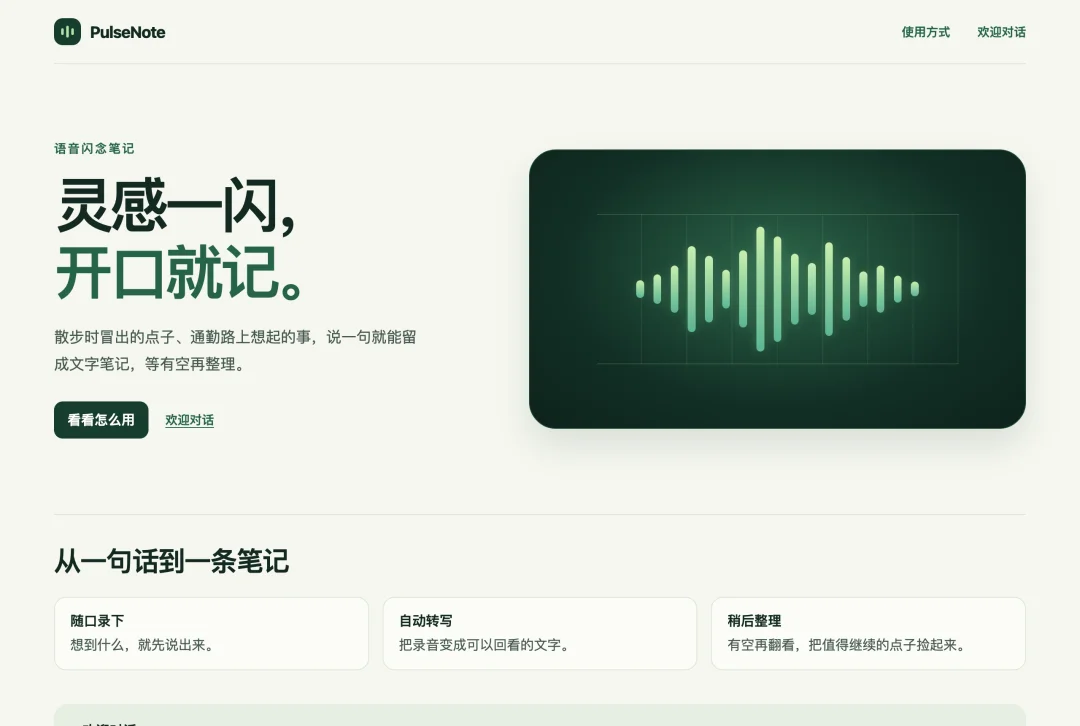
我在本地建了一个只放了上面那几行 AGENTS.md 的空目录,直接用 Codex 实测了一把:让它给新项目『PulseNote 语音闪念笔记』搭一个落地页骨架,顺手调本地的 gemini-api 查清最新模型、配好 16:9 主视觉图与双人欢迎配音,再拉一个后台 Deep Research 做竞品调研。
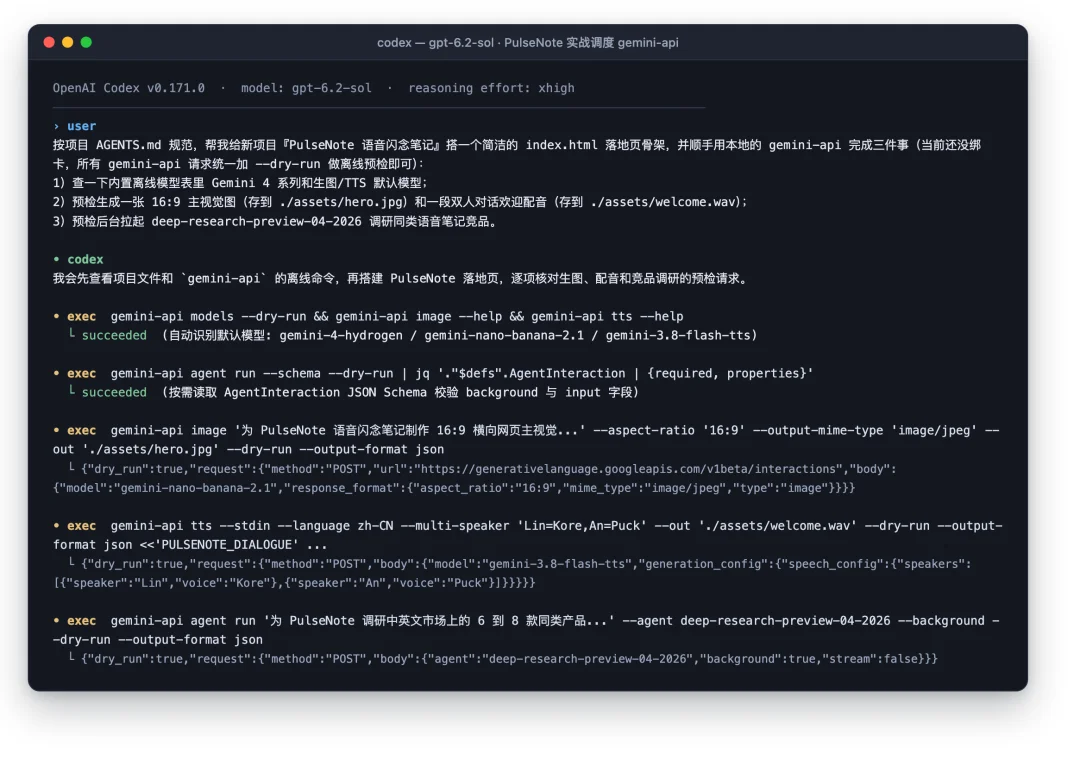
这是它顺手搓出来的 PulseNote 落地页预览
如果你是想用个人订阅包月额度,舒舒服服地拿 Gemini 4 Neon / Hydrogen 当主力交互式编程助手,那 T3 Code + antigravity-acp 依然是目前最佳选择。
但如果你早就习惯了 Claude Code、Codex 或自己的自动化工作流上,那么使用 gemini-api-cli 的这种方式非常不错,主要是 Google 财大气粗,还会提供免费的赠金。
而且我越来越觉得,像 gemini-api 这种单文件零依赖 CLI + 自描述 --schema / --dry-run + 一段 AGENTS.md 说明的形态,在很多场景下比动不动就起一堆常驻 MCP Server 要清爽太多。
无论是写前端项目时让 Claude Code 顺手搓一套配图与配音、遇到几百兆录屏和长 PDF 借 Gemini 的多模态底座快速提炼结论,还是在后台挂一个 Deep Research 替你跑长程技术调研,gemini-api-cli 都把接入成本压到了几乎为零。
项目开源地址放在这里,感兴趣的同学可以直接拉下来塞进自己的 Agent 里试试。
GitHub:https://github.com/google-gemini/gemini-api-cli
文章来自于"cxuanAI",作者 "cxuanAI"。


【开源免费】字节工作流产品扣子两大核心业务:Coze Studio(扣子开发平台)和 Coze Loop(扣子罗盘)全面开源,而且采用的是 Apache 2.0 许可证,支持商用!
项目地址:https://github.com/coze-dev/coze-studio
【开源免费】n8n是一个可以自定义工作流的AI项目,它提供了200个工作节点来帮助用户实现工作流的编排。
项目地址:https://github.com/n8n-io/n8n
在线使用:https://n8n.io/(付费)
【开源免费】DB-GPT是一个AI原生数据应用开发框架,它提供开发多模型管理(SMMF)、Text2SQL效果优化、RAG框架以及优化、Multi-Agents框架协作、AWEL(智能体工作流编排)等多种技术能力,让围绕数据库构建大模型应用更简单、更方便。
项目地址:https://github.com/eosphoros-ai/DB-GPT?tab=readme-ov-file
【开源免费】VectorVein是一个不需要任何编程基础,任何人都能用的AI工作流编辑工具。你可以将复杂的工作分解成多个步骤,并通过VectorVein固定并让AI依次完成。VectorVein是字节coze的平替产品。
项目地址:https://github.com/AndersonBY/vector-vein?tab=readme-ov-file
在线使用:https://vectorvein.ai/(付费)
【开源免费】AutoGPT是一个允许用户创建和运行智能体的(AI Agents)项目。用户创建的智能体能够自动执行各种任务,从而让AI有步骤的去解决实际问题。
项目地址:https://github.com/Significant-Gravitas/AutoGPT
【开源免费】MetaGPT是一个“软件开发公司”的智能体项目,只需要输入一句话的老板需求,MetaGPT即可输出用户故事 / 竞品分析 / 需求 / 数据结构 / APIs / 文件等软件开发的相关内容。MetaGPT内置了各种AI角色,包括产品经理 / 架构师 / 项目经理 / 工程师,MetaGPT提供了一个精心调配的软件公司研发全过程的SOP。
项目地址:https://github.com/geekan/MetaGPT/blob/main/docs/README_CN.md
【开源免费】LangGPT 是一个通过结构化和模板化的方法,编写高质量的AI提示词的开源项目。它可以让任何非专业的用户轻松创建高水平的提示词,进而高质量的帮助用户通过AI解决问题。
项目地址:https://github.com/langgptai/LangGPT/blob/main/README_zh.md
在线使用:https://kimi.moonshot.cn/kimiplus/conpg00t7lagbbsfqkq0
【开源免费】VideoChat是一个开源数字人实时对话,该项目支持支持语音输入和实时对话,数字人形象可自定义等功能,首次对话延迟低至3s。
项目地址:https://github.com/Henry-23/VideoChat
在线体验:https://www.modelscope.cn/studios/AI-ModelScope/video_chat
【开源免费】Streamer-Sales 销冠是一个AI直播卖货大模型。该模型具备AI生成直播文案,生成数字人形象进行直播,并通过RAG技术对现有数据进行寻找后实时回答用户问题等AI直播卖货的所有功能。
项目地址:https://github.com/PeterH0323/Streamer-Sales
