
# 热门搜索 #
大模型
人工智能
openai
融资
chatGPT
老板丢下一句“要高端大气”,然后转身就走。 面对空白的 PPT,你是不是也经常想把电脑砸了?
以前为了填这个坑,我得花几小时刷各种网站找素材。
但最近,我摸到了 Google 的新神器 Mixboard。
这玩意儿第一眼很难看懂,但用起来真香——它不只是个画图的,它是个“能听懂人话的设计工作室”。
它能一次性生成 15 张图,也能方便的指哪改哪修图,甚至你还能把PDF 文档都放进来,它会结合所有的图文内容一键生成 PPT。
也就是说,从找灵感、到做设计、到最终交付产品演示PPT,都能在这里通通搞定。
废话少说,直接上实操!
场景:甲方急要 TerraPure 品牌全案
需求很简单也很要命:一个有机化妆品牌,要全套 VI 设计(Logo、官网、物料)。
放在以前,光是为了对齐“五彩斑斓的自然风”这个需求,找参考图就得一下午。
但在 Mixboard 里?一步到位。
第一步:不做选择题,直接“变”出情绪板
打开 Mixboard,不需要去搜索引擎大海捞针,我直接在画板下方输入我想象中的画面:
💡 提示词:有机化妆品品牌'TerraPure'的品牌情绪板。体现自然材料、简约精致风格,以米色和陶土色为配色,包含环保包装的想象图。

图:在 Mixboard 中生成一套素材
回车敲下,瞬间,AI 就给我“吐”出了一整套符合要求的视觉元素。
有了这些图,我马上就能发给客户确认:“你要的是不是这个调调?”
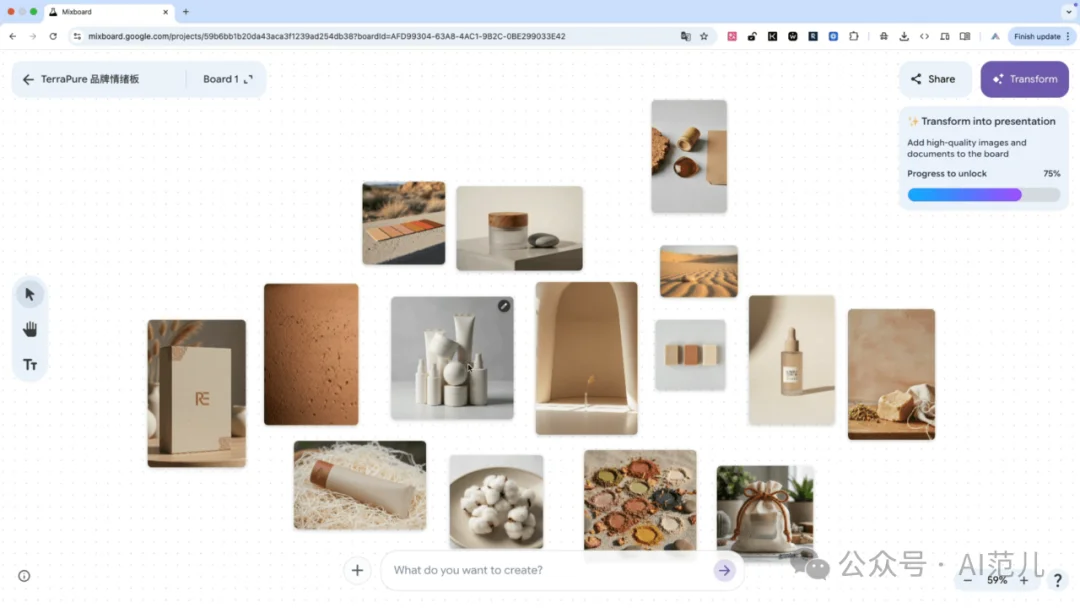
图:Mixboard 一次生成多达 15 张图
第二步:整理思路,提取灵感
这一步是 Mixboard 最像“人”的地方。
生成的图很多(一次性 15 张),我挑了几张最顺眼的。
为了不让画板乱成一锅粥,我利用它的“子画板”功能,把这几张核心参考图拖过去——就像设计师在桌面上把喜欢的剪报单独归档一样。

图:创建子画板
第三步:基于参考,生成 Logo
参考图到位了,现在让 AI 开始干正事。
我选中刚才整理好的子画板,告诉它:“照着这个风格,给我出 Logo。”
💡 提示词:基于当前情绪板的风格,生成5个简约现代、具有有机形态的logo设计方案。

图:基于风格生成 Logo
Mixboard 一口气给了我 5 个方案。
其中有一张我觉得非常有潜质,但美中不足的是,AI 生成的品牌名少了一部分(基操勿六,习惯就好😅)。
没关系,利用 Mixboard 的局部重绘功能,我稍微修正了一下文字。

图:通过对话修改生成的图片
搞定,一个看着像模像样的 Logo 诞生了:
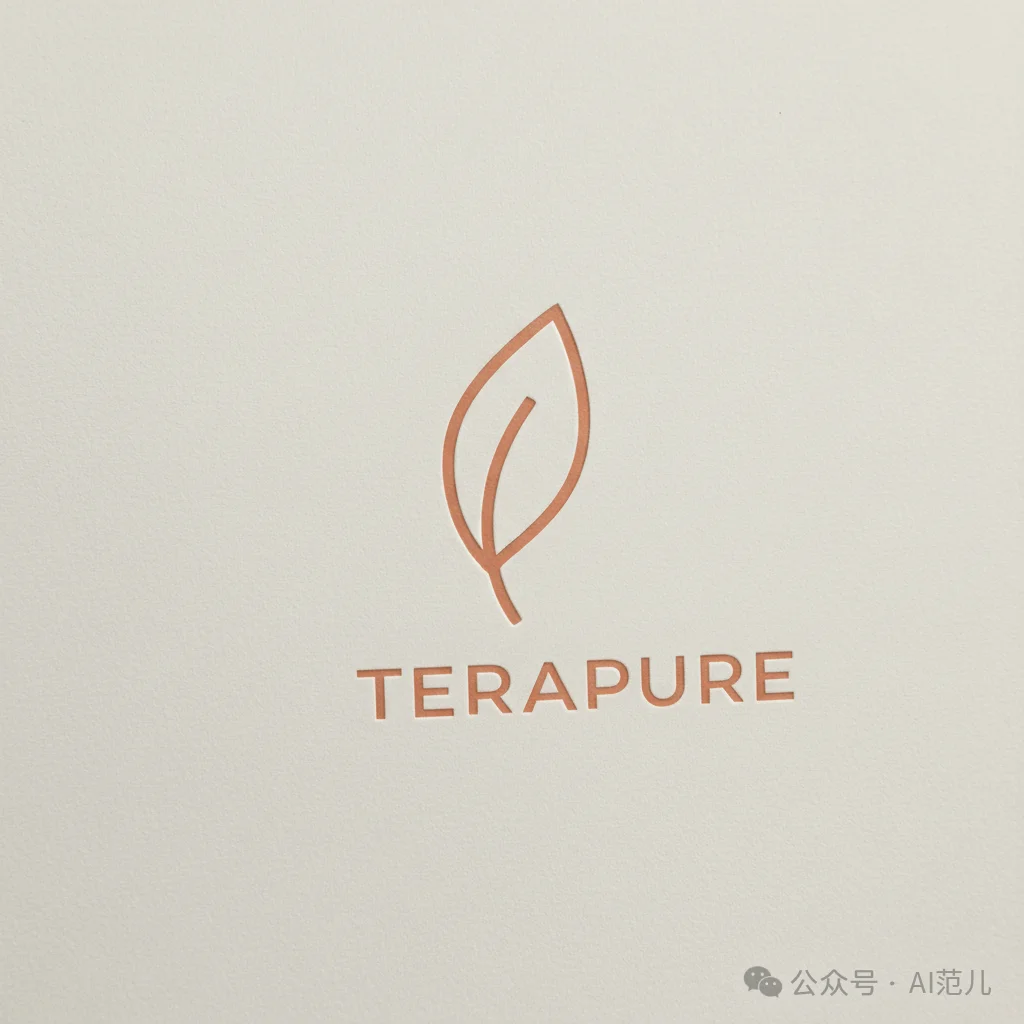
图:生成的 Logo
第四步:一键生成全套物料(Mockup)
Logo 有了,怎么让客户觉得这钱花得值?
当然是给他看效果图。 这也是我觉得最爽的一步。
选中这个 Logo,直接下令:
💡 提示词:使用这个logo,创建以下产品样机:包装盒、手提袋、名片。
大概也就十几秒的功夫,一整套铺设好的物料样机就出来了:
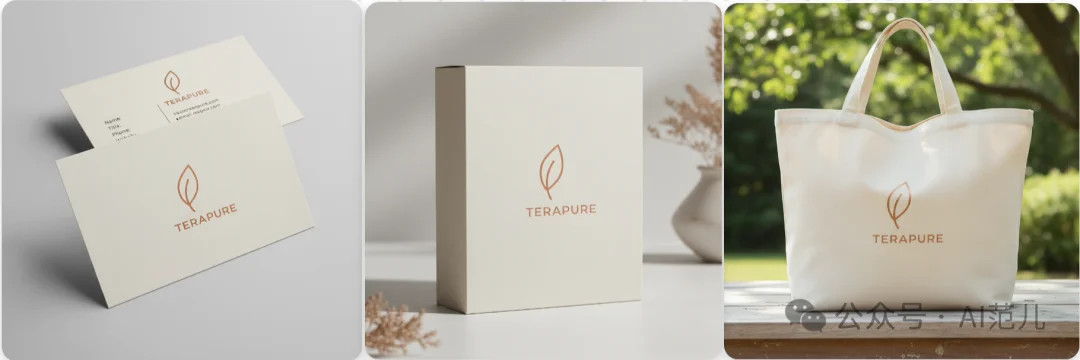
图:Mixboard 一次性生成多种风格统一的物料
看到这里,你应该明白了 Mixboard 的可怕之处。
它不仅仅是一个“画图工具”,它是一个连贯的“设计工作室”。
从灵感到成品,它没有让你跳出这个界面,而是一气呵成地把活儿干完了。
第五步:还没完?搞定小红书营销图
全案做完了,我刚想松口气,老板紧接着发话:“下周开始做品牌营销,要在小红书上连发一个月笔记,图你顺手做一下。”
(听听,这是人话吗?)
但作为一个专业的品牌,毫无疑问,这一系列的营销图必须是风格统一的。
绝不能今天发极简风,明天变成赛博朋克。
这就轮到 Mixboard 的“视觉一致性”大显神威了。
比如,根据之前的风格,我已经生成了一套完美的产品全家福:
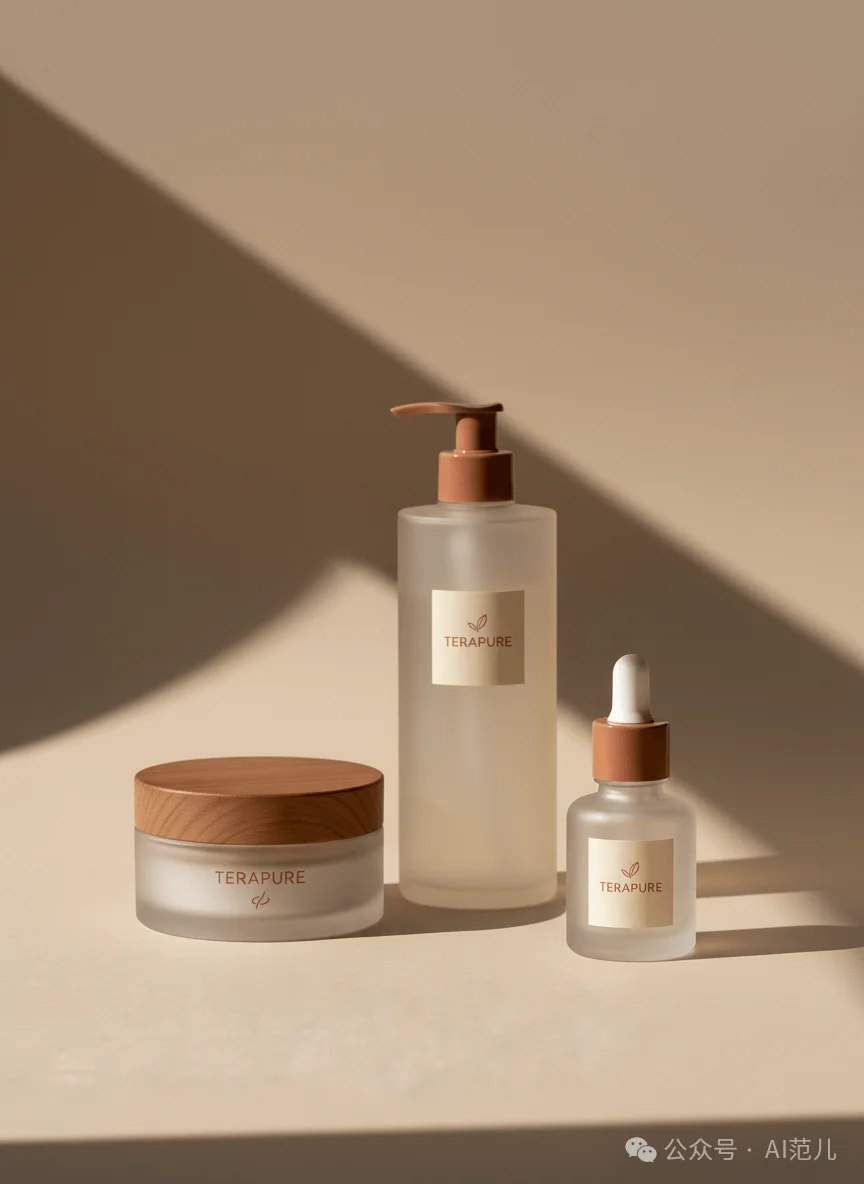
图:Mixboard 生成的产品套装
要实现统一风格的海报非常简单,只需要在画布里选中这张产品图,然后用不同提示词来生成每周背景就好了:
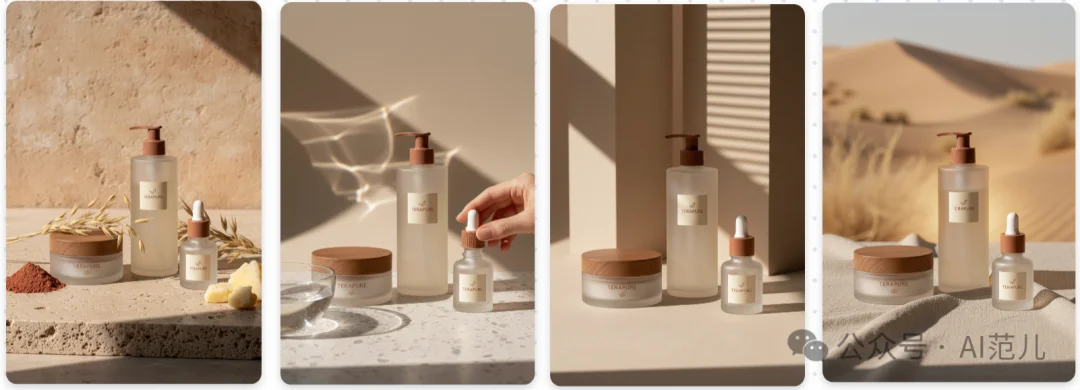
图:Mixboard 生成的风格统一的营销图
看!
无论是浴室场景还是户外沙漠,瓶子还是那个瓶子,但场景全变了。
这种统一感,实在太酷了。
第六步:图文双修,运营提早下班
图有了,文案懒得写?
Mixboard 也支持给图片添加文字说明。
比如这里我选中生成的 4 张海报图,然后说: “给每张图生成标题以及简短的小红书笔记。”
稍做排列,图文笔记就出来了:
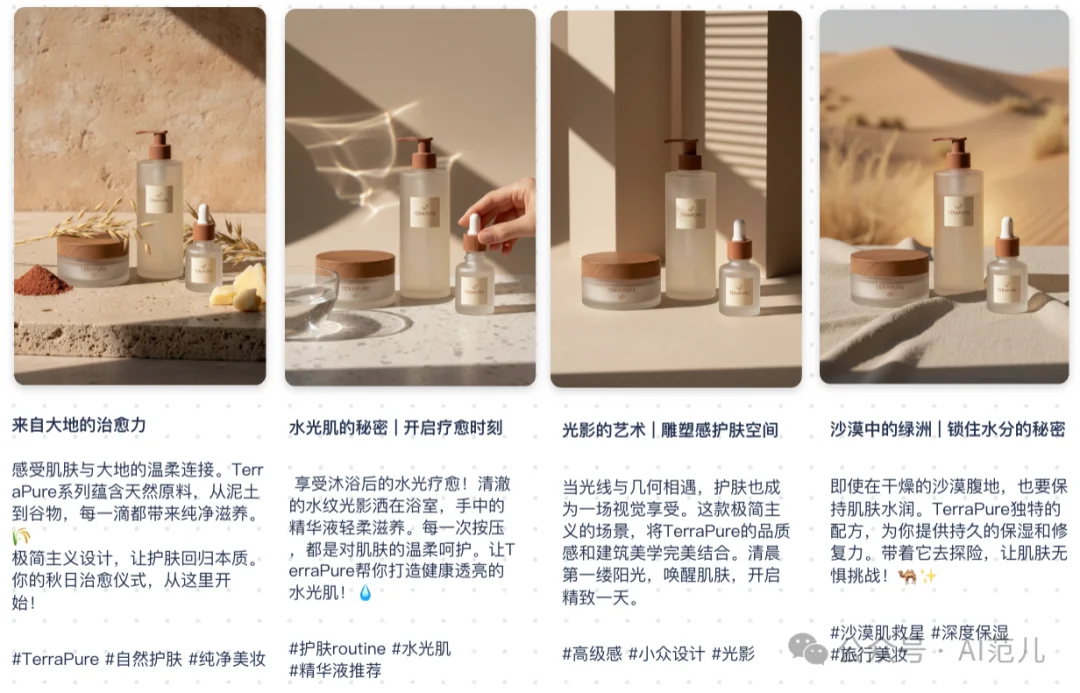
图:Mixboard 可以直接对图片生成说明文案
运营的小哥哥、小姐姐看到这个功能,估计都要感动哭了。
说到文字,Mixboard 画布里是可以直接添加文本框进行排版的,做简单的海报非常方便。

图:在 Mixboard 里添加文字
不过有一说一,这里的字体选择确实有点少,如果你对字体设计有高要求,建议还是导出图去 PS 里加字。
第七步:效率神技与最后的大招
在使用过程中,我还发现了几个相见恨晚的细节:
1. 真正的高产似母猪:跟普通的聊天框生图(一次 2-4 张)不一样,Mixboard 可以一次性生成多达 15 张图!
比如我输入“生成 10 张产品在不同场景下的图”,一个指令就完事。
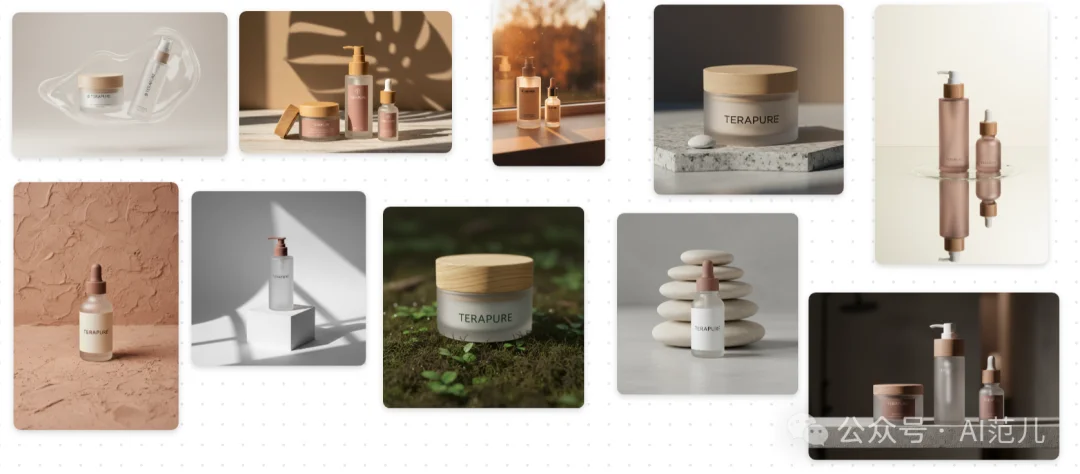
图:Mixboard 生成的不同场景产品图
这种效率绝了,而且关键是能给我很多灵感,因为很可能想不到这么多的方案。
2. “永久”的修改标记:大家都知道在 Gemini 网页版里修图很麻烦,因为没法精准标记。
但在 Mixboard 里,我想修哪里就圈哪里。

图:Mixboard 的圈图修改
而且这个标记是一直保留的!除非我手动删掉。
这意味着如果我对修改结果不满意,不需要每次都重新去圈选,直接改提示词就行。
当然,我们也可以直接通过对话来修图。

图:Mixboard 的对话改图
不管是换背景、还是把图片改成 16:9 或 9:16 的比例,也就是一句话的事儿。
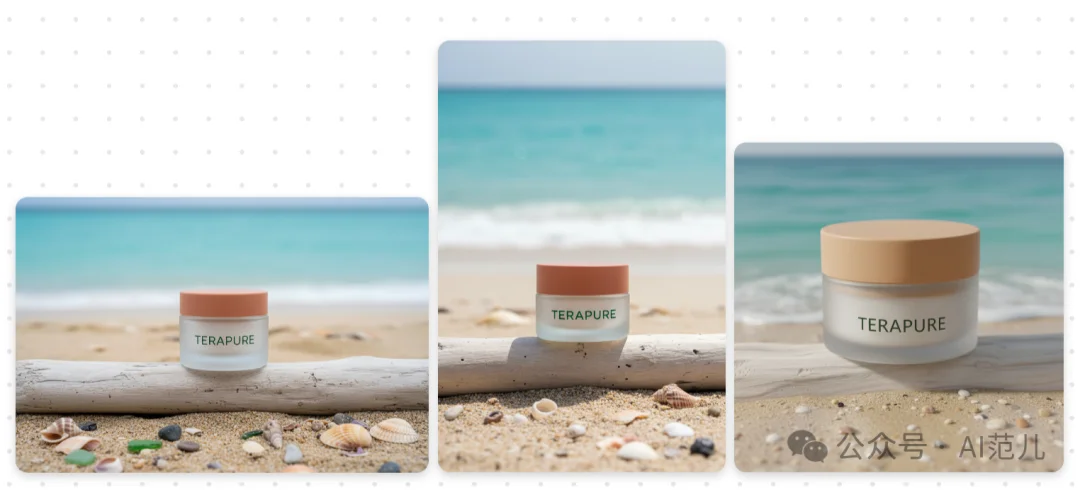
图:一次生成多张不同比例的图
甚至还能把多张图片合成在一起。
最后:一键生成 PPT,惊艳全场
整套设计完成之后,如果要分享给别人或者去向客户提案,总不能直接截个图发过去吧?
一个详细的设计理念介绍必不可少。
在 Mixboard 里面,我只需要说:“用中文写一段关于整个设计的说明,并提取关键词和色板。”
这样,专业的话术就有了。
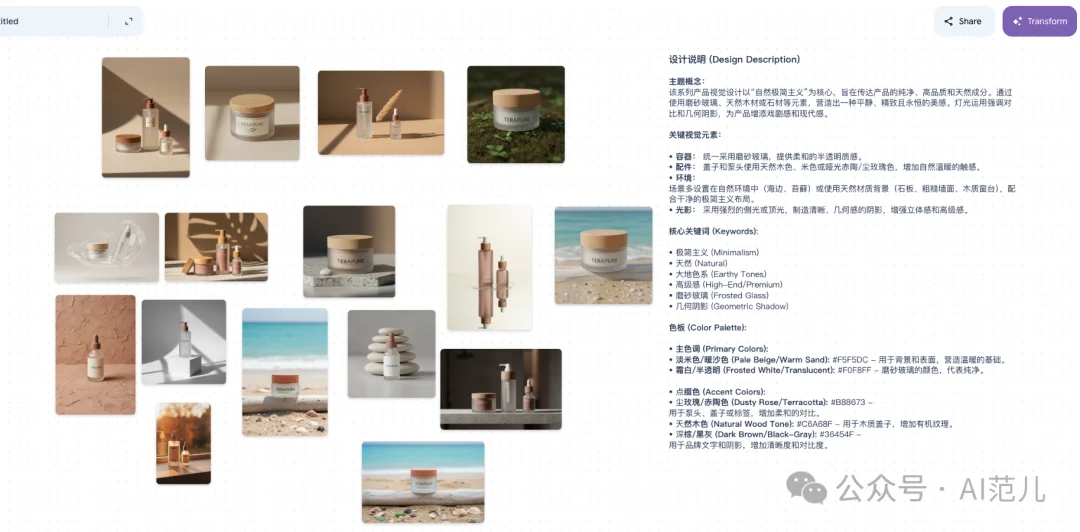
图:为整个画板添加说明
但……且慢!
光有话术还不够,怎么说也得需要一份漂亮的 PPT 吧?
设计素材有了,品牌故事有了,产品文档也有了。
见证奇迹的时刻来了:我把这些东西直接丢在画板上,点击“转换”。

图:一键生成 PPT
这个过程可能有点漫长,大概需要 10 分钟(毕竟它要分析整个项目的逻辑,还要排版)。
但相信我,当你端着咖啡回来,看到一份结构清晰、图文并茂的 PPT 已经静静躺在那里时,你会觉得这 10 分钟的等待——值了。
大家感受一下刚生成的 PPT(部分):
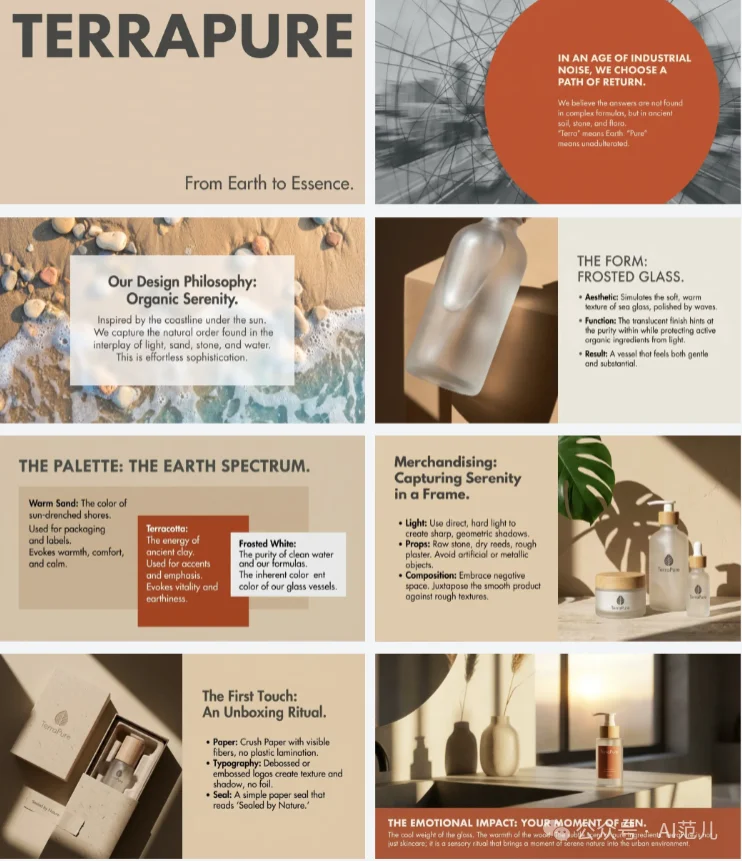
图:Mixboard 生成的 PPT
在生成 PPT 的时候可以选择风格以及通过提示词来描述具体生成什么内容。
避坑指南:好用是好用,但这几点真的劝退
夸了半天,作为博主我也得泼点冷水。
Mixboard 毕竟还是 Google Labs 的实验产品,实测下来,有几个槽点真的让我这种强迫症当场抓狂。
首先是中文适配和排版的问题。 虽然官方宣称用了最新的 Nano Banana Pro 模型,但明显不如 NBP,在图片里面直接生成文字就是乱码。
而且作为一个设计工具,它居然没有对齐功能! 所有图片全靠手摆,歪歪扭扭的。
生成多张图时,它们还会像叠罗汉一样堆在画布中间,不会自动整理。
但最魔幻的,绝对是一键生成 PPT 这个功能。
官方逻辑非常“谜”:它会判断你画板上的内容够不够丰富,不够的话按钮就是灰的。
但到底多少才算够?完全没标准。
后来我被逼出了一个独家破解大法——素材不够,“凑数”来凑!你可以把同一份 PDF 文档反复上传几次,硬生生把内容量“堆”上去,按钮瞬间就亮了。
不过高能预警在后面:PPT 居然只能生成一次。
如果你手滑直接点了默认没说明要中文(比如我),或者生成完想改改素材再重新生?
对不起,按钮直接消失了,即便你更新了画板也没用。
所以点击生成前,千万看清配置,且行且珍惜。
写在最后
尽管槽点不少,但我依然强烈推荐你去玩玩 Mixboard。
它和 Midjourney或者Nano Banana Pro 这种“单图生成器”不一样,Mixboard 的野心是“流程”。
它更像是一个无限的 AI 设计实验室,或者是为创意人准备的 Brainstorming 工具。
在这里,灵感是流动的,素材是可以交互的。
它让我们看到了未来设计工具该有的样子——不再是人去适应软件,而是软件在适应你的脑洞。
(PS:如果你网络不便,国内也有类似理念的产品,比如 Lovart,中文适配做得更好,也可以试试。)
文章来自于微信公众号 “AI范儿”,作者 “AI范儿”


【开源免费】MindSearch是一个模仿人类思考方式的AI搜索引擎框架,其性能可与 Perplexity和ChatGPT-Web相媲美。
项目地址:https://github.com/InternLM/MindSearch
在线使用:https://mindsearch.openxlab.org.cn/
【开源免费】Morphic是一个由AI驱动的搜索引擎。该项目开源免费,搜索结果包含文本,图片,视频等各种AI搜索所需要的必备功能。相对于其他开源AI搜索项目,测试搜索结果最好。
项目地址:https://github.com/miurla/morphic/tree/main
在线使用:https://www.morphic.sh/
【开源免费】LangGPT 是一个通过结构化和模板化的方法,编写高质量的AI提示词的开源项目。它可以让任何非专业的用户轻松创建高水平的提示词,进而高质量的帮助用户通过AI解决问题。
项目地址:https://github.com/langgptai/LangGPT/blob/main/README_zh.md
在线使用:https://kimi.moonshot.cn/kimiplus/conpg00t7lagbbsfqkq0
