
# 热门搜索 #
大模型
人工智能
openai
融资
chatGPT
关注我比较久的朋友可能都知道,我用 AI 有个习惯。
对于那些需要 AI 创作内容的场景,我现在基本不会直接打开网页版对话框,而是通过 API 的方式来调用。
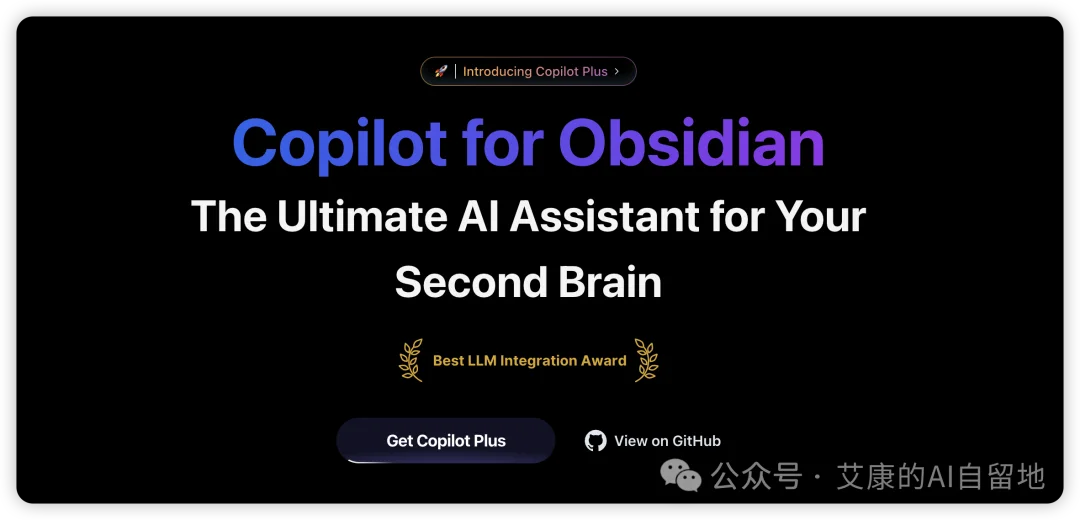
具体来说,就是在 Obsidian 里用 Copilot 插件。
为什么这么做?
主要有两个原因。
第一,上下文注入更方便。
在 Obsidian 里,我只需要用 @ 符号,就能直接调用笔记库里的任何内容,作为上下文提供给 AI。
虽然网页端也能上传文件,但每次都得手动找文件、上传,这个过程真的挺繁琐的。
第二,指令跟随能力更强。
厂商为了保证品牌一致性和安全性,会在网页端预置一个庞大的系统提示词,要求模型「友好、简洁、遵守安全准则」。
这种多重限制,往往会稀释掉你输入的指令权重。
而 API 模式不存在这些固化的系统提示词,你可以更自由地控制温度参数,让输出更有创造性和变化。
但这里有个问题。
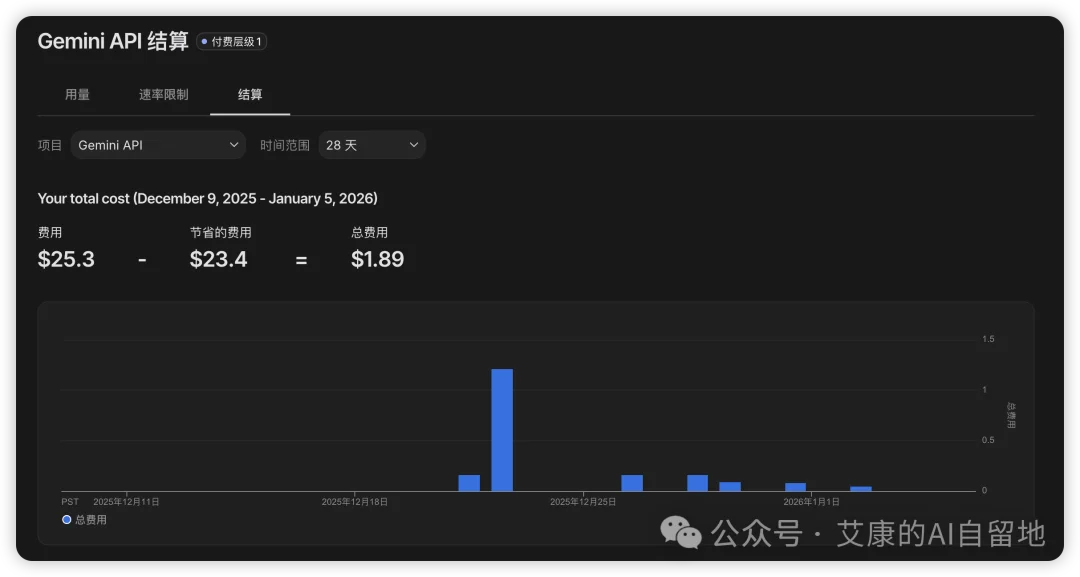
即使你是 ChatGPT Plus 或 Gemini Pro 的订阅用户,你也只能在对话框里用,厂商并不会给你免费的 API 使用额度。
之前谷歌的 Gemini API 还提供免费额度,但在去年 11 月左右做了一次调整,2.5 Pro 及以上模型取消了免费访问权限。
想继续用,就得按量付费。
那还有没有可以免费使用的途径呢?
还真有。
去年 11 月 18日,谷歌推出了一个新的 AI 编程 IDE,叫 Antigravity。
和其他 AI 编程工具相比,Antigravity 有两个明显的优势。
第一个是它改变了我们和 AI 的协作方式。
采用「代理优先」的范式(代理可访问编辑器、终端和浏览器),能让 AI 从辅助工具变成自治执行者,规划、执行、验证任务,实现端到端的工作流,而非仅限于代码补全。
不过对我来说,更吸引人的是第二个优势——它对模型的支持非常慷慨。
在 Antigravity 里,你可以使用 Gemini 3 Pro、Gemini 3 Flash,甚至还有 Claude Sonnet 4.5 和 Claude 4.5 Opus。
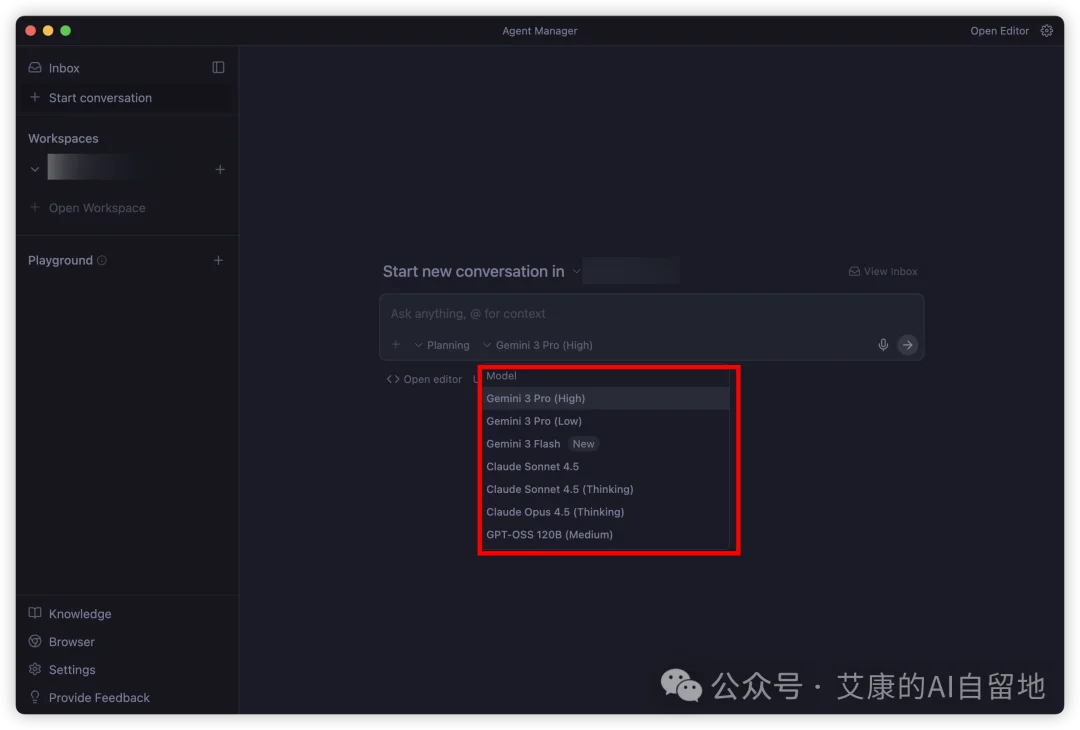
虽然有额度限制,但也算是个不错的福利。
看到这你可能会想,这个 IDE 再好,也只是在它自己的环境里用啊,我想在 Obsidian 或者其他工具里调用,怎么办?
关系就在这里——
我们可以借助一个叫 Antigravity Tools 的开源项目,把 Antigravity 里的大模型给「反代」出来。
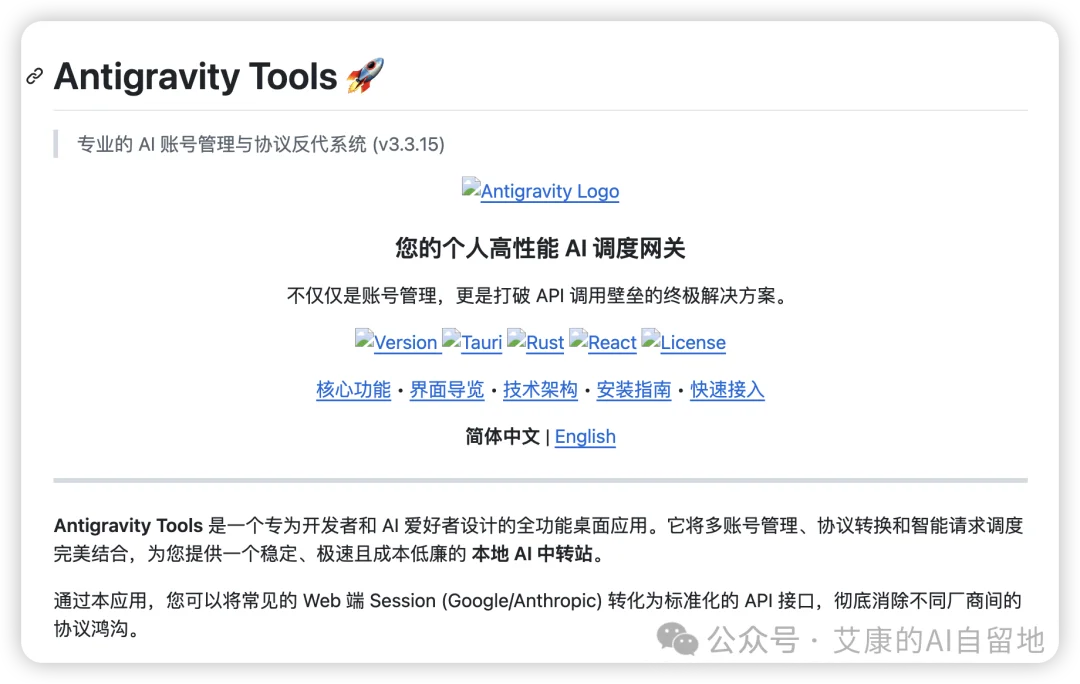
也就是说,最终你可以通过请求本地 API 的方式,在任何支持 API 调用的工具里,使用 Antigravity 提供的 Gemini 或 Claude。
具体怎么做?
我带你一步步来操作。
首先,你需要有一个谷歌账号,然后下载安装 Antigravity。
下载地址在这里:https://antigravity.google/download
它支持 Mac、Windows、Linux 三个平台,根据自己的系统选择就行。
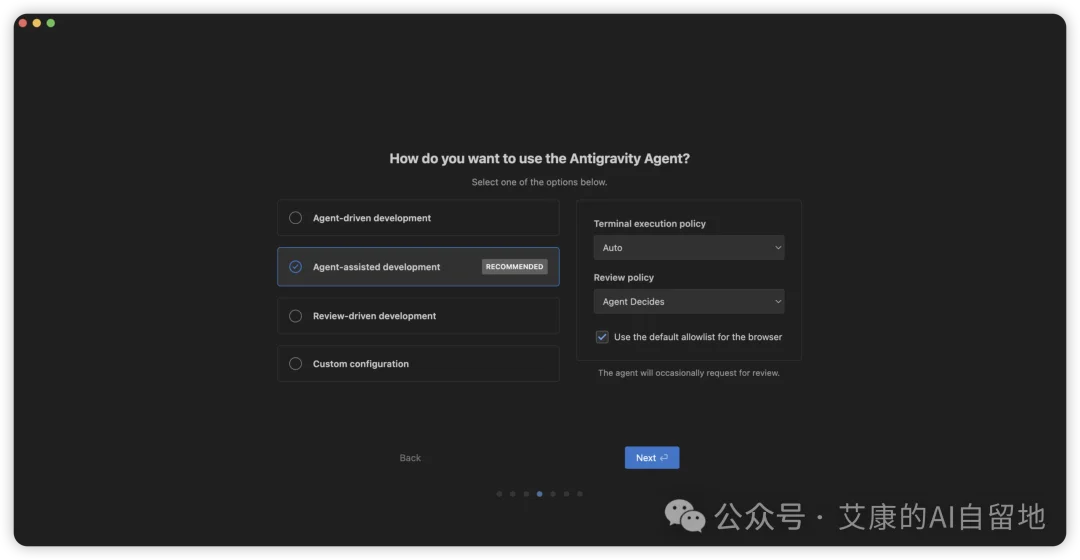
安装完成后,双击打开,按照指引,一路点击 Next。
最后一步,需要登录 Google 账号。
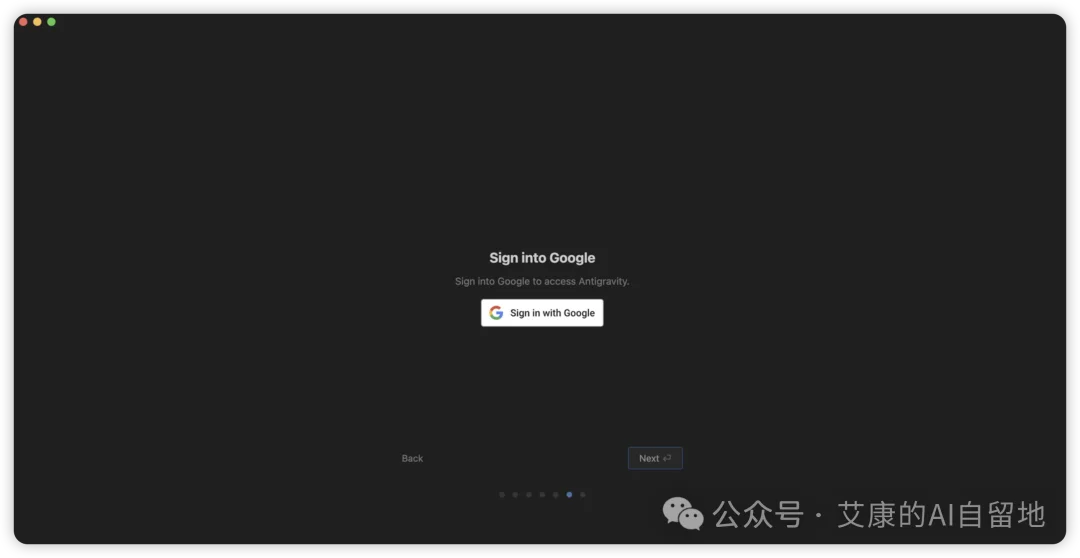
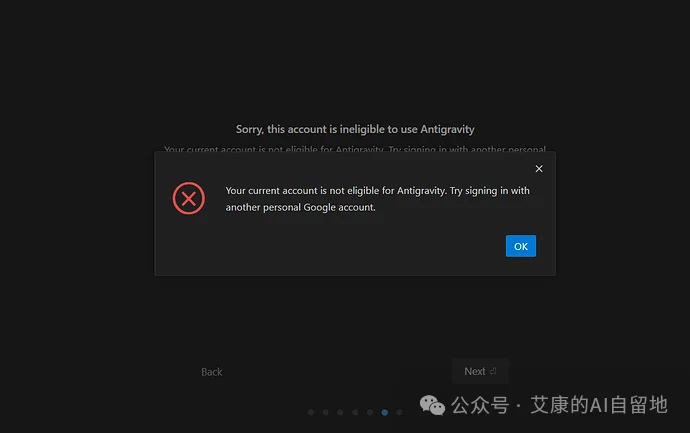
这里有个很重要的注意事项:登录的账号归属地必须在 Antigravity 支持的地区内。
否则就会一直遇到这个错误。
具体有哪些支持地区,可以点击链接查看详情:https://antigravity.google/docs/faq
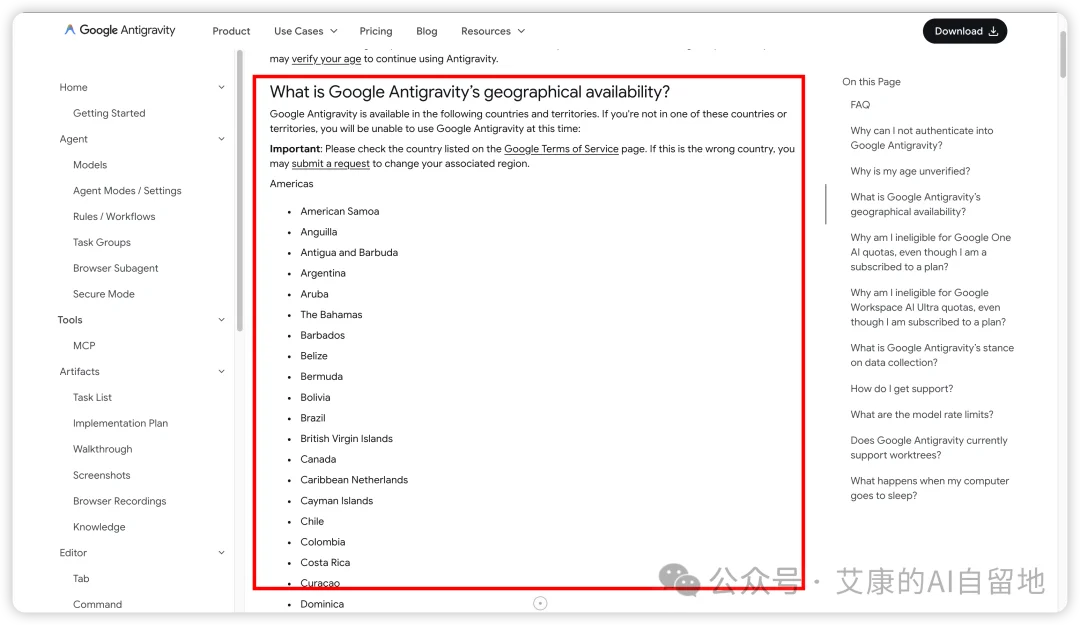
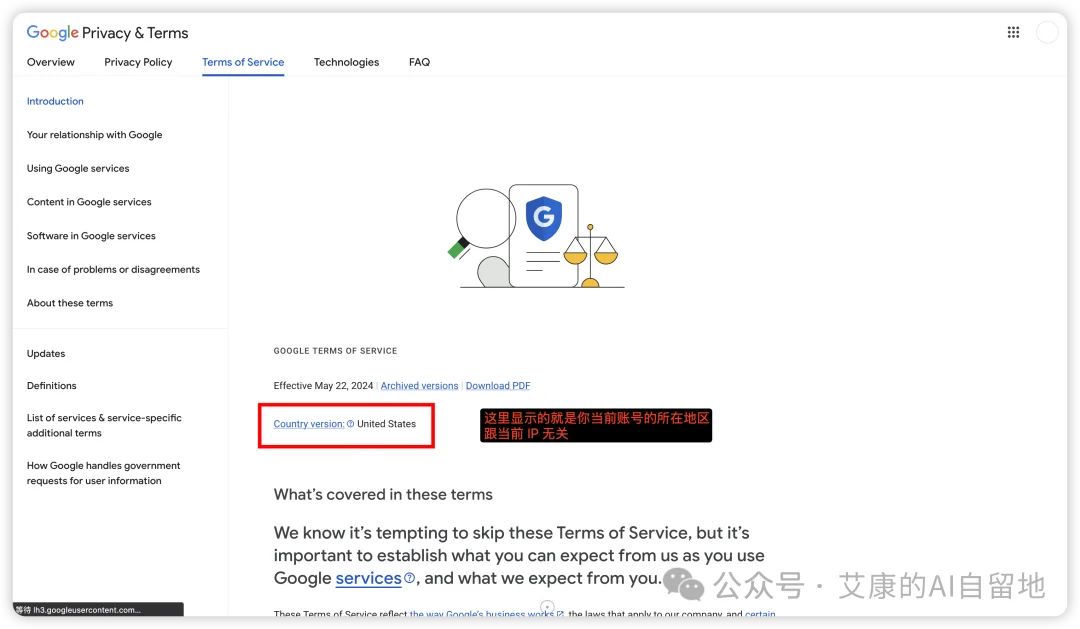
注意,这里说的不是你当前使用的网络 IP 地址,而是你这个谷歌账号本身的归属地。
如果你不清楚自己的账号归属地,可以通过这个地址查询:
https://policies.google.com/u/2/terms
如果你不在支持地区,但又想用,也有办法。
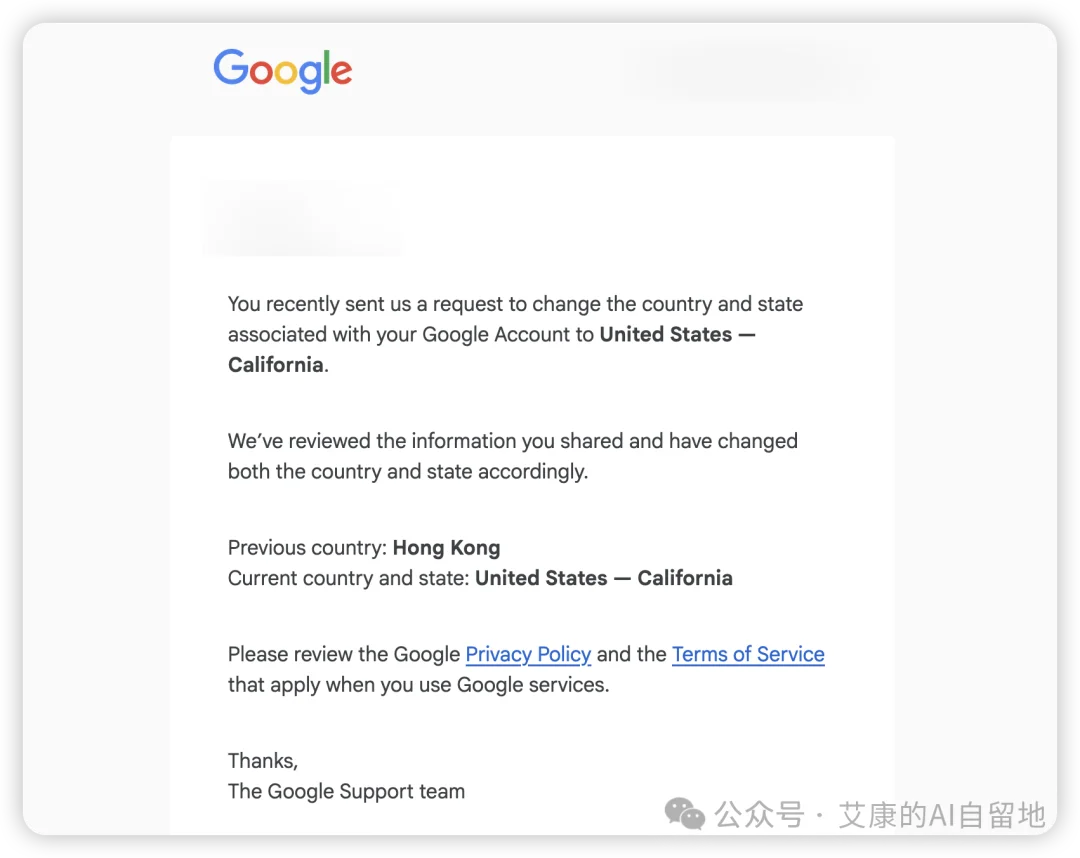
谷歌官方提供了一个换区申请链接:
https://policies.google.com/country-association-form
理由选择「Other Reason」,然后说明你需要使用 Google AI 产品,因此需要换区。可以这么写:
I need to use Google Gemini and Antigravity, which requires a US-based account context.
我当时提交申请后,大概一个小时就收到了邮件回复,切换成功了。
解决了账号归属地的问题,只要网络没问题,应该就能顺利登录。
登录成功后,可以先不用管 Antigravity,直接进入下一步。
接下来,你需要下载一个专门用来反代 API 的工具——Antigravity Tools。
下载地址在这里:
https://github.com/lbjlaq/Antigravity-Manager/releases/tag/v3.3.15
同样是根据自己的系统选择对应版本。
下载安装完成后,打开软件,你会看到一个简洁的界面。
下一步要做的,就是添加一个账号。
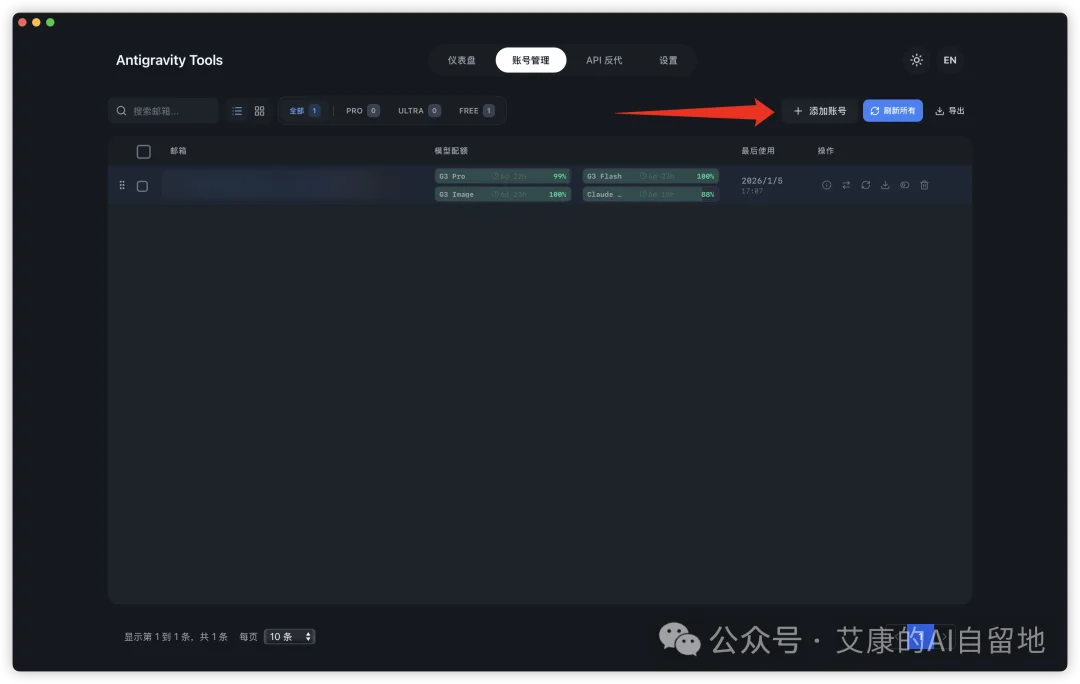
点击右上角的「添加账号」按钮,选择 OAuth 授权。
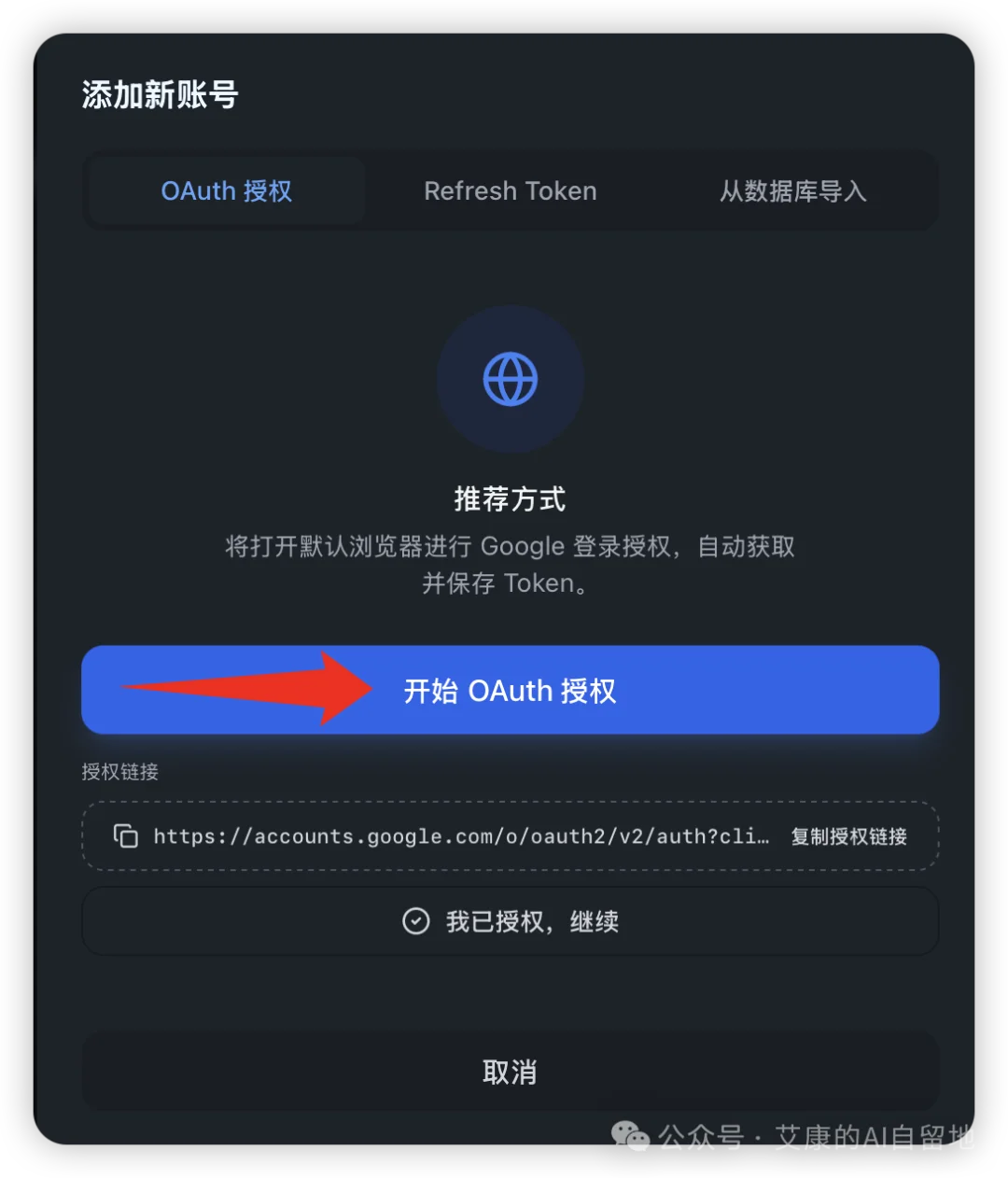
这时会弹出一个登录窗口,选择一个账号进行登录。
这里建议用小号。
授权成功后,会自动回到 Antigravity Tools,你就能看到已登录账号的相关信息了。
接下来,点击顶部 Tab 栏的「API 反代」按钮。
你会看到关于各种大模型的配置选项。
这里什么都不用改,只需要点击「启动服务」。
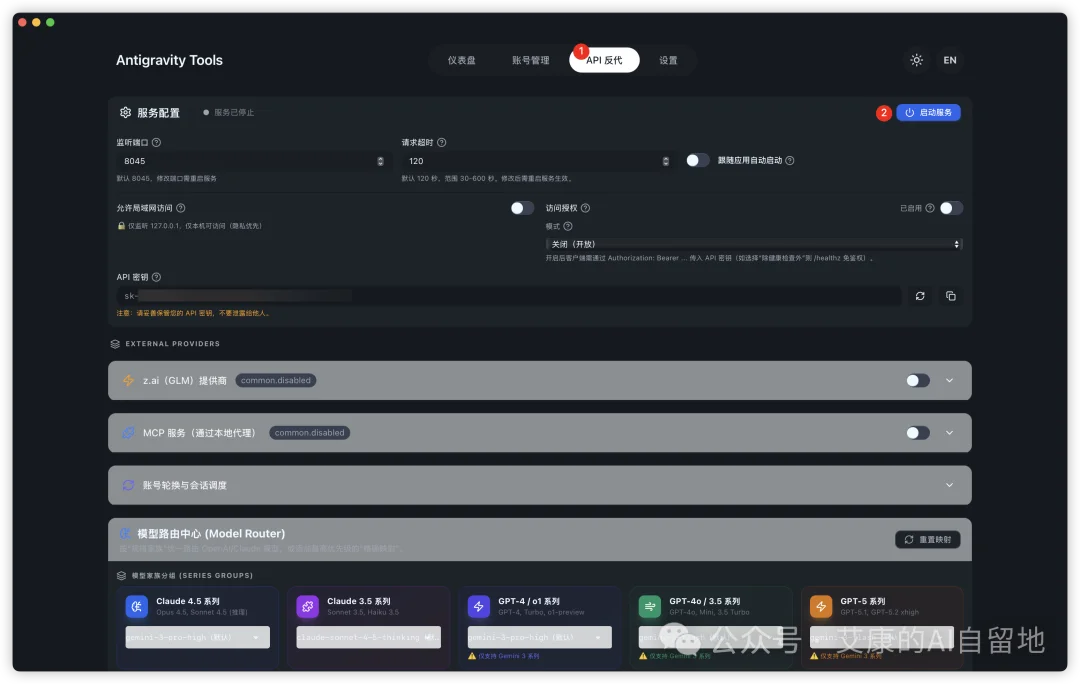
然后往下滑,你就能看到两个关键信息:API 密钥和本地请求地址。
请求地址会分为不同的协议格式,这个根据你自己的使用习惯选择就行,在使用效果上是一样的。
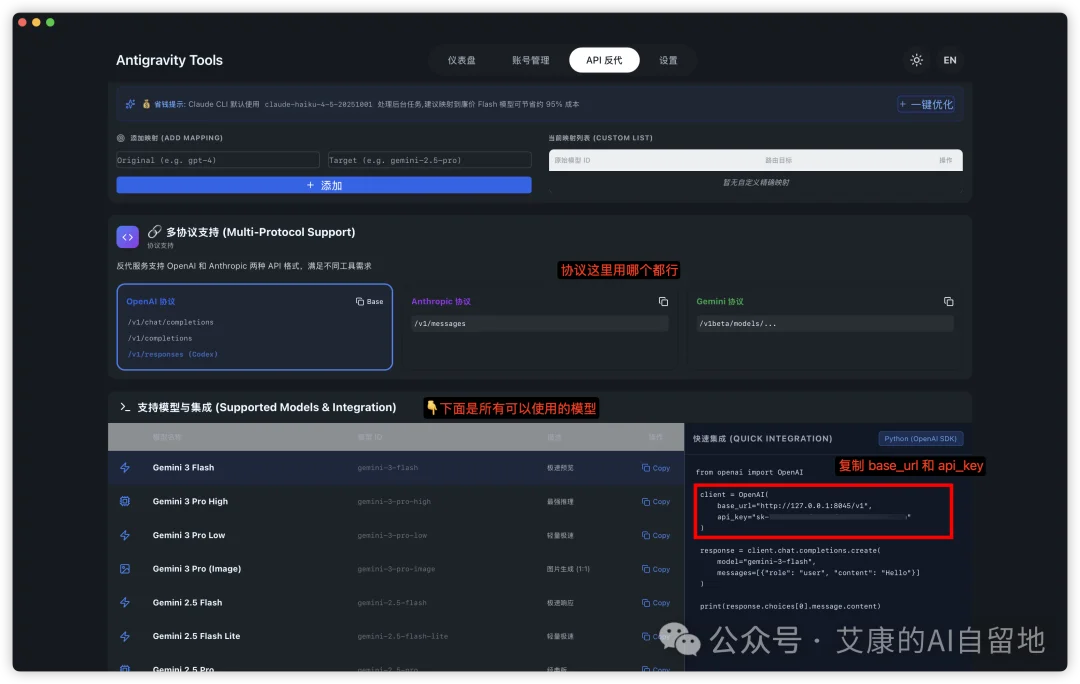
拿到这两个信息后,你就可以去任何支持 API 调用的工具里进行配置了。
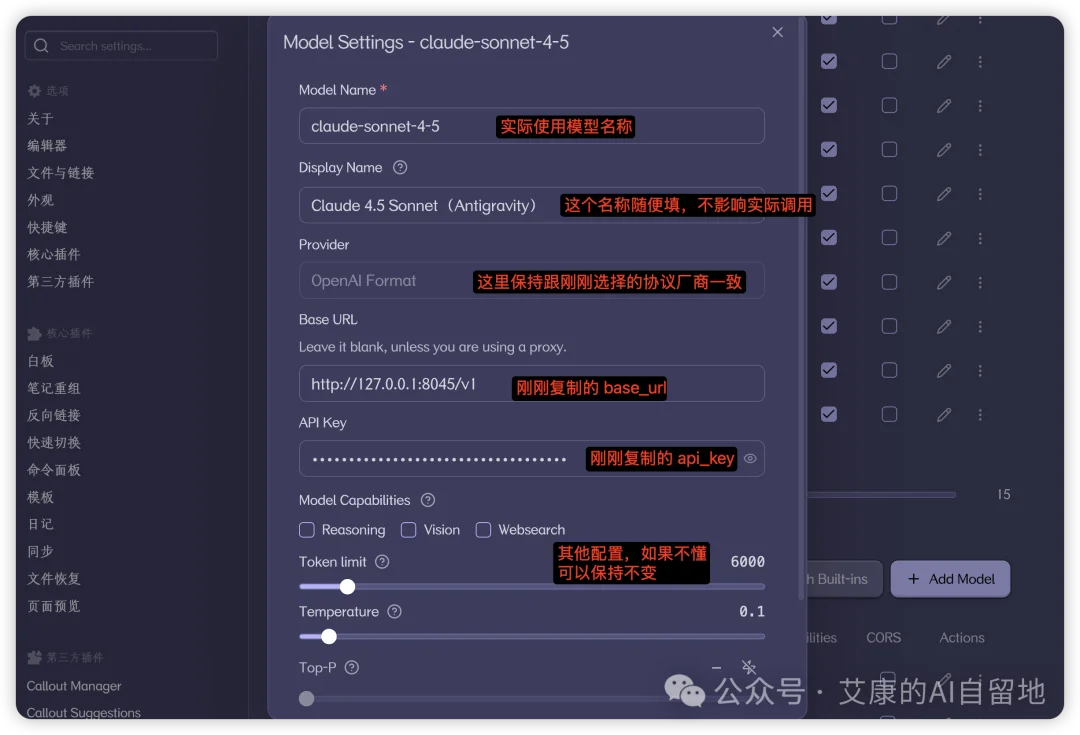
我自己最常用的是 Obsidian 的 Copilot 插件,配置非常简单,只需要两步:
1. 把 API 地址(Base URL)填入刚刚获取到的本地地址,比如 http://127.0.0.1:8045
2. 把 API 密钥填入刚刚复制的密钥
具体配置见下图👇
如果不知道 Copilot 是什么,也想在 Obsidian 里使用 AI 的,可以看这篇文章:《Obsidian 进阶篇:如何用 Obsidian + AI 打造一个专属知识库?》。
如果你用的是其他客户端,比如 Cherry Studio、Chatbox 这类,配置方式也是一样的。
配置完成后,记得测试一下是否正常。
我自己分别接入了 Gemini 3 Pro 和 Claude Sonnet 4.5,测试下来都没问题,速度非常快且一点没降智。

接下来,你就可以正常使用了。
不过需要注意额度,毕竟是免费的,不要一次性跑太多任务。
最后再提醒一下。
如果你要尝试这个方法,强烈建议用小号,不要用自己常用的主力账号。
同时,这个方法仅供个人学习和交流使用,不要滥用。
毕竟这是谷歌提供的一个福利入口,且用且珍惜。
文章来自于“艾康的AI自留地”,作者 “艾康在路上”。


【开源免费】字节工作流产品扣子两大核心业务:Coze Studio(扣子开发平台)和 Coze Loop(扣子罗盘)全面开源,而且采用的是 Apache 2.0 许可证,支持商用!
项目地址:https://github.com/coze-dev/coze-studio
【开源免费】n8n是一个可以自定义工作流的AI项目,它提供了200个工作节点来帮助用户实现工作流的编排。
项目地址:https://github.com/n8n-io/n8n
在线使用:https://n8n.io/(付费)
【开源免费】DB-GPT是一个AI原生数据应用开发框架,它提供开发多模型管理(SMMF)、Text2SQL效果优化、RAG框架以及优化、Multi-Agents框架协作、AWEL(智能体工作流编排)等多种技术能力,让围绕数据库构建大模型应用更简单、更方便。
项目地址:https://github.com/eosphoros-ai/DB-GPT?tab=readme-ov-file
【开源免费】VectorVein是一个不需要任何编程基础,任何人都能用的AI工作流编辑工具。你可以将复杂的工作分解成多个步骤,并通过VectorVein固定并让AI依次完成。VectorVein是字节coze的平替产品。
项目地址:https://github.com/AndersonBY/vector-vein?tab=readme-ov-file
在线使用:https://vectorvein.ai/(付费)
【开源免费】FASTGPT是基于LLM的知识库开源项目,提供开箱即用的数据处理、模型调用等能力。整体功能和“Dify”“RAGFlow”项目类似。很多接入微信,飞书的AI项目都基于该项目二次开发。
项目地址:https://github.com/labring/FastGPT
【开源免费】LangGPT 是一个通过结构化和模板化的方法,编写高质量的AI提示词的开源项目。它可以让任何非专业的用户轻松创建高水平的提示词,进而高质量的帮助用户通过AI解决问题。
项目地址:https://github.com/langgptai/LangGPT/blob/main/README_zh.md
在线使用:https://kimi.moonshot.cn/kimiplus/conpg00t7lagbbsfqkq0
