# 热门搜索 #
大模型
人工智能
openai
融资
chatGPT
最近群里好多朋友在问我,Gemini 生成的图片水印能不能去掉。
Nano 的图片生成能力确实让人眼前一亮,画质和理解力都相当不错。
但每张图右下角那个水印,多少有点影响观感。
尤其是想把图用在正式场合的时候,水印就显得有些碍事了。
今天分享一个我自己一直在用的方法,一个免费的浏览器脚本,下载的时候自动帮你把水印去掉。
整个安装过程不到 2 分钟,操作很简单。
先装一个叫「篡改猴」的浏览器扩展。
打开 Edge 浏览器,点击右上角的扩展图标,进入扩展市场。

打开扩展市场
在搜索框里输入「篡改猴」,找到 Tampermonkey 这个扩展。
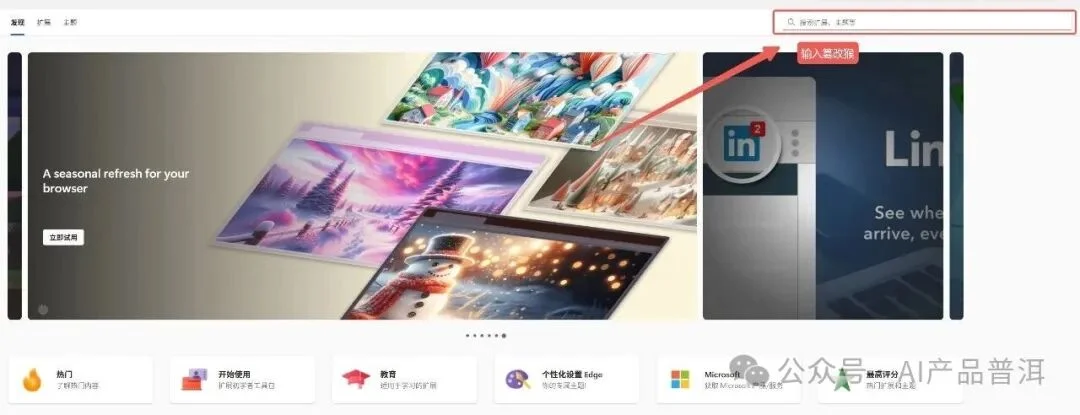
搜索篡改猴
点击获取,然后点击添加扩展。

安装篡改猴
装好之后,建议把它固定到工具栏,方便后面使用。

固定到工具栏
然后安装去水印脚本。
复制下面这个链接,直接在浏览器里打开:
https://greasyfork.org/zh-CN/scripts/561337
这是 GreasyFork 上的一个开源脚本,叫「AI去水印全能助手」,支持 Gemini、豆包等多个平台。
打开页面后,点击「安装此脚本」。

点击安装脚本
等待几秒跳转到篡改猴的安装确认页面。

等待跳转
点击「安装」就完成了。

确认安装
接下来就可以用了。
打开 Gemini,让它生成一张图片。
点击右上角的油猴图标,能看到脚本已经在这个页面启用了。
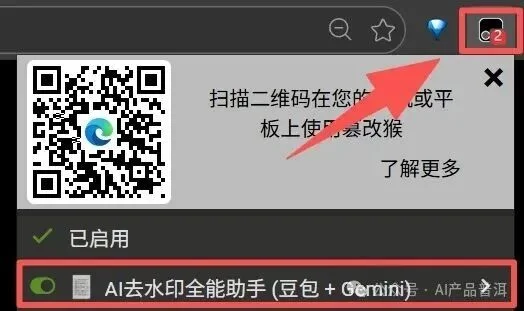
脚本已启用
第一次使用会弹出一个授权提示,选择「总是允许此域名」就行。
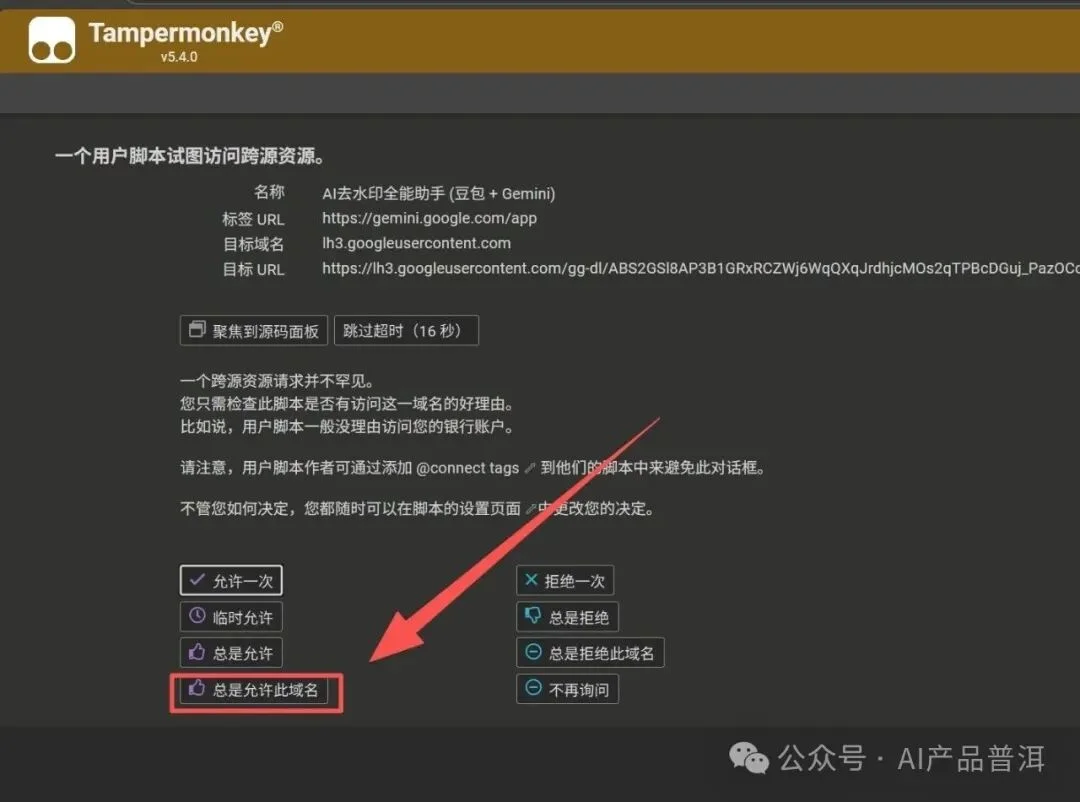
授权提示
之后直接点击图片上的下载按钮。
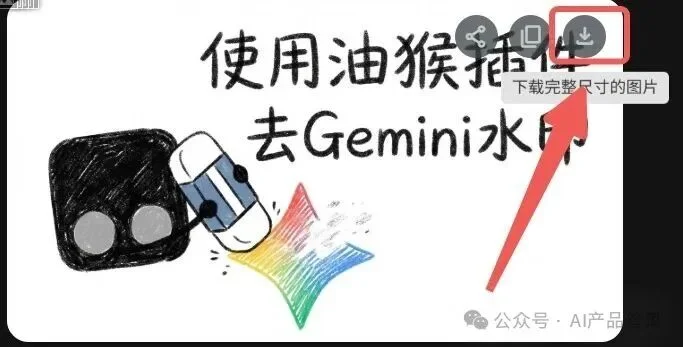
点击下载
保存下来的图片就是没有水印的了。

无水印图片
而且下载的图片是超高清的,这张图有 6MB。

超高清图片
整个过程就是这样,装一次之后就不用管了,以后每次下载都会自动处理。
如果你经常用 Gemini 生图,这个小工具确实能省不少事。
文章来自于“AI产品普洱”,作者 “AI产品普洱”。